


Tutoriels vidéo : guide du formateur orienté pratique
 le 18 mars, 2026
 15 minutes
  3 035 vues
Les tutoriels vidéo sont plus tendance que jamais. En effet, la vidéo s’est imposée partout : 89 % des structures l’utilisent déjà pour capter l’attention (source). Ce format visuel permet de transmettre une info complexe en quelques secondes.
Qu’il s’agisse de didacticiels pour un logiciel ou de démonstrations de bricolage filmées au téléphone, la planification est la base. Un bon créateur cible les besoins des utilisateurs avec des sous-titres clairs et une capture d’écran nette. C’est l’outil idéal pour transformer une simple connaissance en un service fluide pour les clients.
Savoir comment faire un tuto vidéo efficace devient une compétence clé pour toute entreprise souhaitant simplifier sa communication en ligne. Dans ce guide de tutoriel vidéo, on explique les étapes clés à suivre.
Découvrez comment créer des tutos vidéo avec un outil conforme aux normes RGPD

Comment faire un tuto vidéo ?
Réussir un tuto vidéo lorsqu’on offre des services de formation demande avant tout de la méthode. Pour que cet outil marketing fonctionne, il faut soigner à la fois le design et le contenu.
Étape 1. Analyser l’apprentissage pour son tuto en ligne
Que doit savoir faire le spectateur après la lecture ? Utiliser un verbe d’action aide à structurer les idées sans s’éparpiller.
Ensuite, une recherche solide permet de maîtriser le produit ou le concept sous tous les angles. De même, il faut cerner les internautes cibles. S’adresser à des professionnels aguerris ou à des débutants sur les réseaux sociaux change totalement la prise de vue et le ton à utiliser durant la réalisation de tutoriels vidéo. Adapter les modèles et le rythme rend un grand service : on fait d’une simple vidéo une véritable solution d’apprentissage.

Étape 2. Rédiger un plan
Dès les analyses terminées, place à la conception du plan du montage vidéo. Véritable squelette du projet, ce document rend un grand service en organisant l’intégralité du contenu pédagogique. Il définit précisément les étapes de mise en place, de sorte que chaque séquence vidéo sert l’objectif final. Cet élément occupe une place de choix dans la structuration de vos idées avant le premier enregistrement.
Jetez un coup d’œil à notre plan pour le tutoriel vidéo iSpring que vous avez vu ci-dessus :
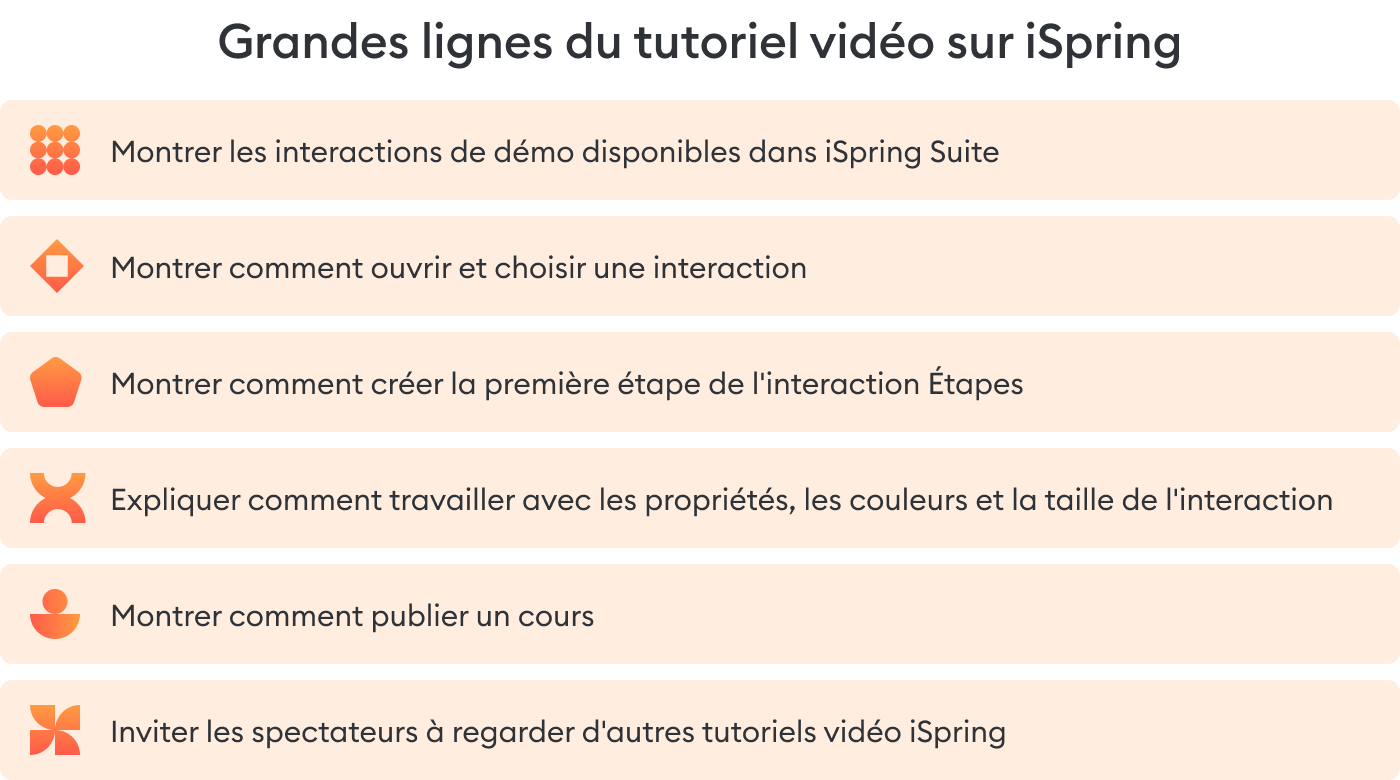
Le plan vous mènera à un autre document important : le storyboard.
Le storyboard est le plan directeur indispensable pour structurer des tutoriels vidéo. Il organise chaque plan, de l’intervenant à l’écran aux captures de logiciel, garantissant une utilisation fluide du temps. Sans lui, impossible de coordonner les animations ou la musique. C’est le socle pour transformer des idées en parcours clairs, surtout pour le tuto de fonctionnement.
Voici à quoi ressemble le storyboard de notre vidéo iSpring :
1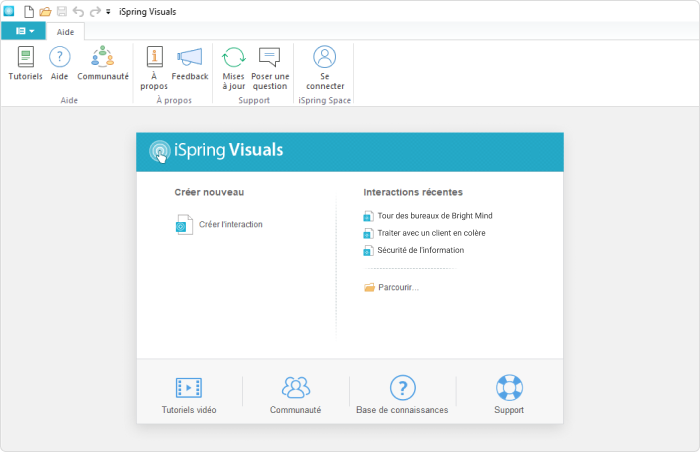 | 2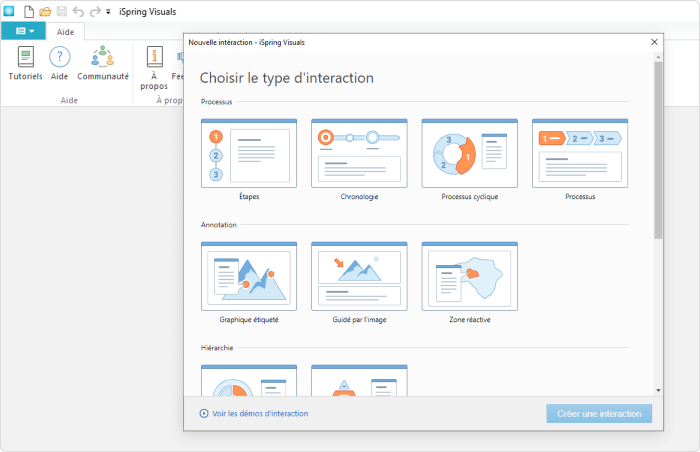 |
3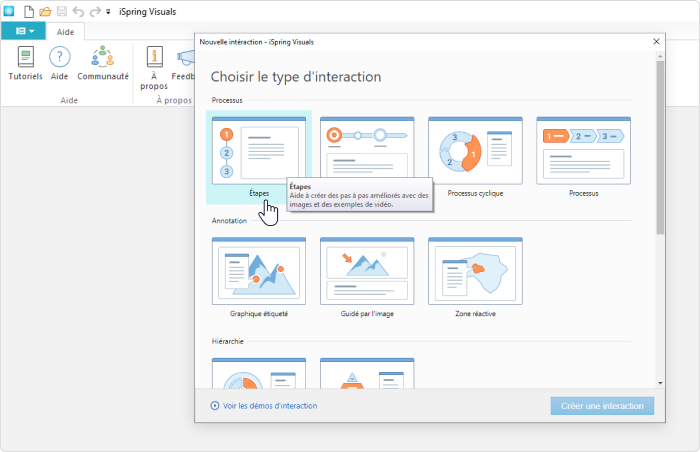 | 4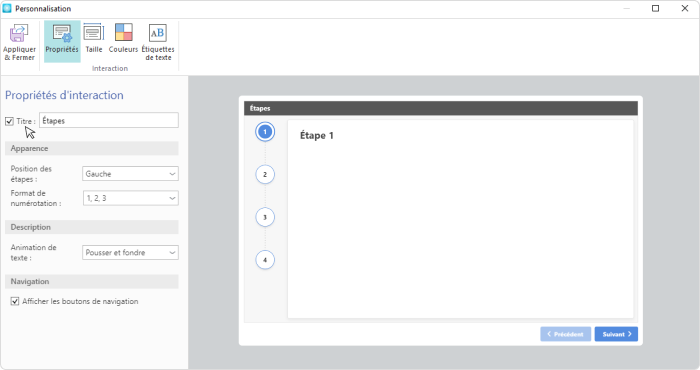 |
5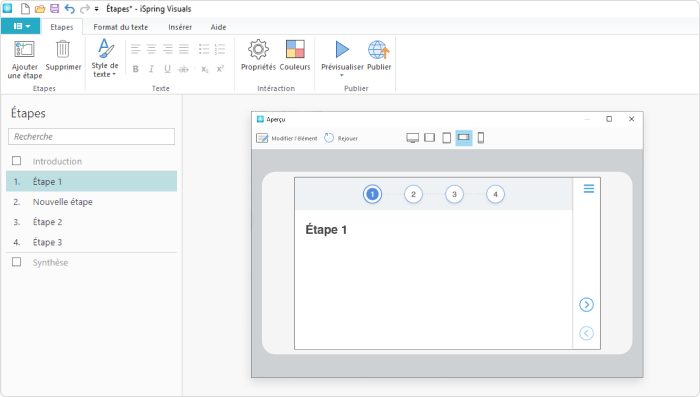 | 6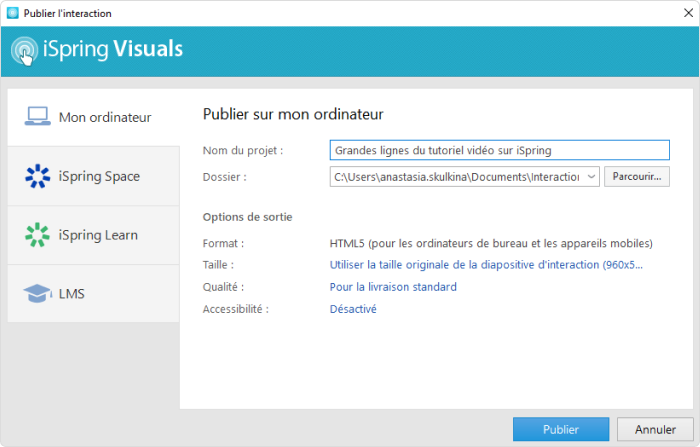 |
Étape 3. Rédiger un scénario
Écrire un scénario peut paraître un peu intimidant, mais en fait, cela vous rend un grand service car vous avez déjà fait le plus dur avec votre plan et votre storyboard. Maintenant, complétez juste le storyboard avec des instructions et des explications textuelles.
Voici comment faire un bon tuto vidéo en suivant une structure. Quelle que soit sa longueur, il doit avoir un début, un milieu et une fin, comme dans l’exemple suivant :
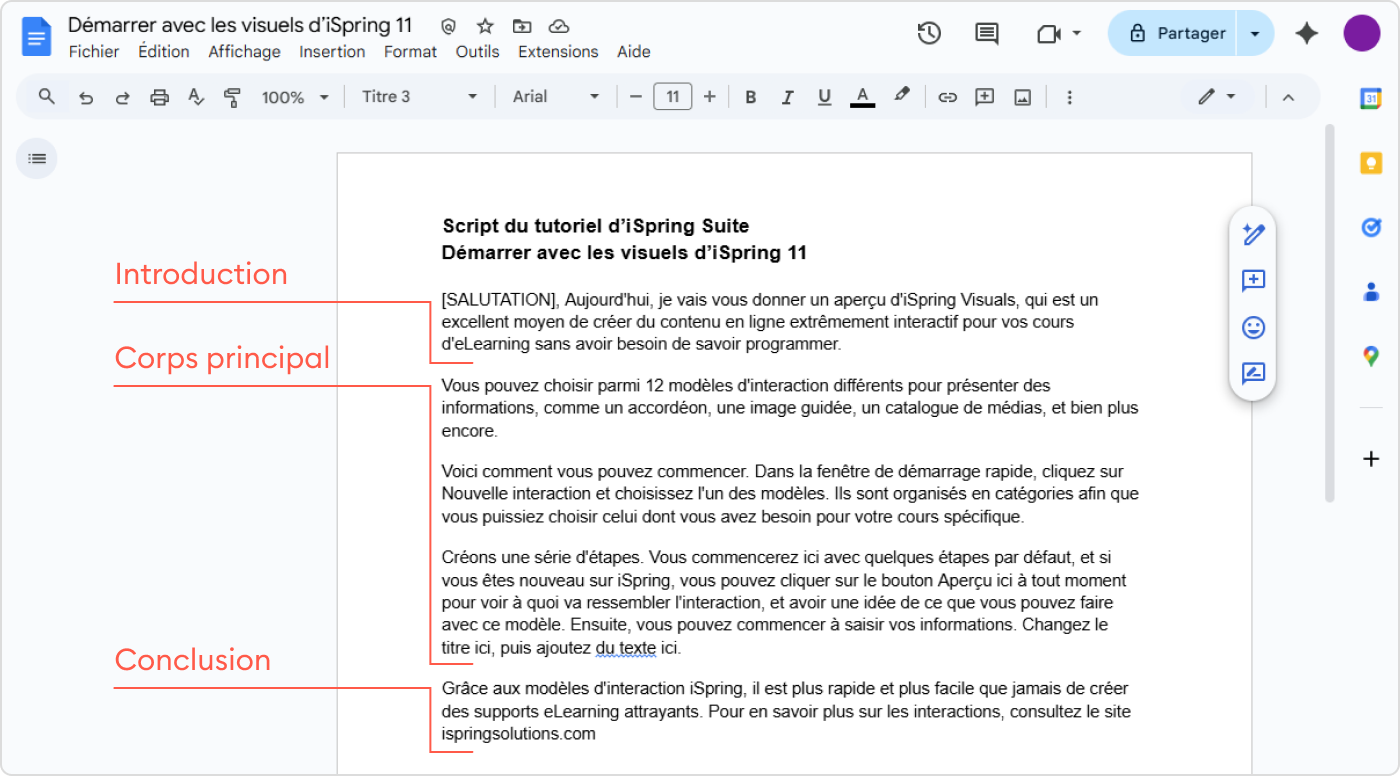
La rédaction du script de formation par tutoriels vidéo est l’étape où le contenu prend vie. Un bon texte commence par une annonce claire du sujet, suivie d’un corps détaillé et d’un appel à l’action. L’astuce consiste à lire le brouillon de la vidéo d’utilisation à voix haute pour s’assurer que le ton reste fluide et naturel, évitant ainsi de perdre les apprenants avec un débit trop rigide.
Ce document de création de tutoriel vidéo sert aussi de guide technique aux professionnels, intégrant des indications scéniques pour l’intervenant ou le séquençage des fichiers.
Étape 4. Choisir un micro pour régler la question de son
Rien n’est plus frustrant pour les internautes qu’un enregistrement vidéo au rendu étouffé, dont la qualité du son force le spectateur à quitter le tuto prématurément.
Oubliez le micro intégré de votre logiciel ou de votre ordinateur : il sature, capte les bruits ambiants et dégrade la clarté du tuto vidéo. L’investissement dans un microphone portable dédié est la solution pour garantir une compréhension optimale. Qu’il s’agisse d’un tuto vidéo de démonstration technique ou d’une communication d’entreprise sur les réseaux sociaux, une voix et un son nets transforment un simple contenu en une expérience professionnelle. Ce choix technique, bien plus qu’un détail, assure que vos idées, vos animations durant le montage et vos explications parviennent sans interférence aux oreilles de votre public, renforçant ainsi la portée de votre travail.
Étape 5. Installer un outil d’enregistrement et de montage vidéo
Une fois le micro en main, il est temps de sélectionner votre logiciel d’enregistrement pour transmettre vos informations clés aux professionnels, clients, et autres cibles. Des solutions complètes, comme l’outil auteur iSpring Suite, intègrent des studios de production avancés facilitant la création de vos tutos vidéo. Il est possible d’accéder à une version d’essai ou de solliciter une démo personnalisée. Ces ressources transforment rapidement votre contenu et vos vidéos en supports de service client percutants.
L’une des principales caractéristiques est l’enregistrement image dans l’image. Cela signifie que vous pouvez enregistrer deux vidéos en même temps : un screencast et des images de webcam.
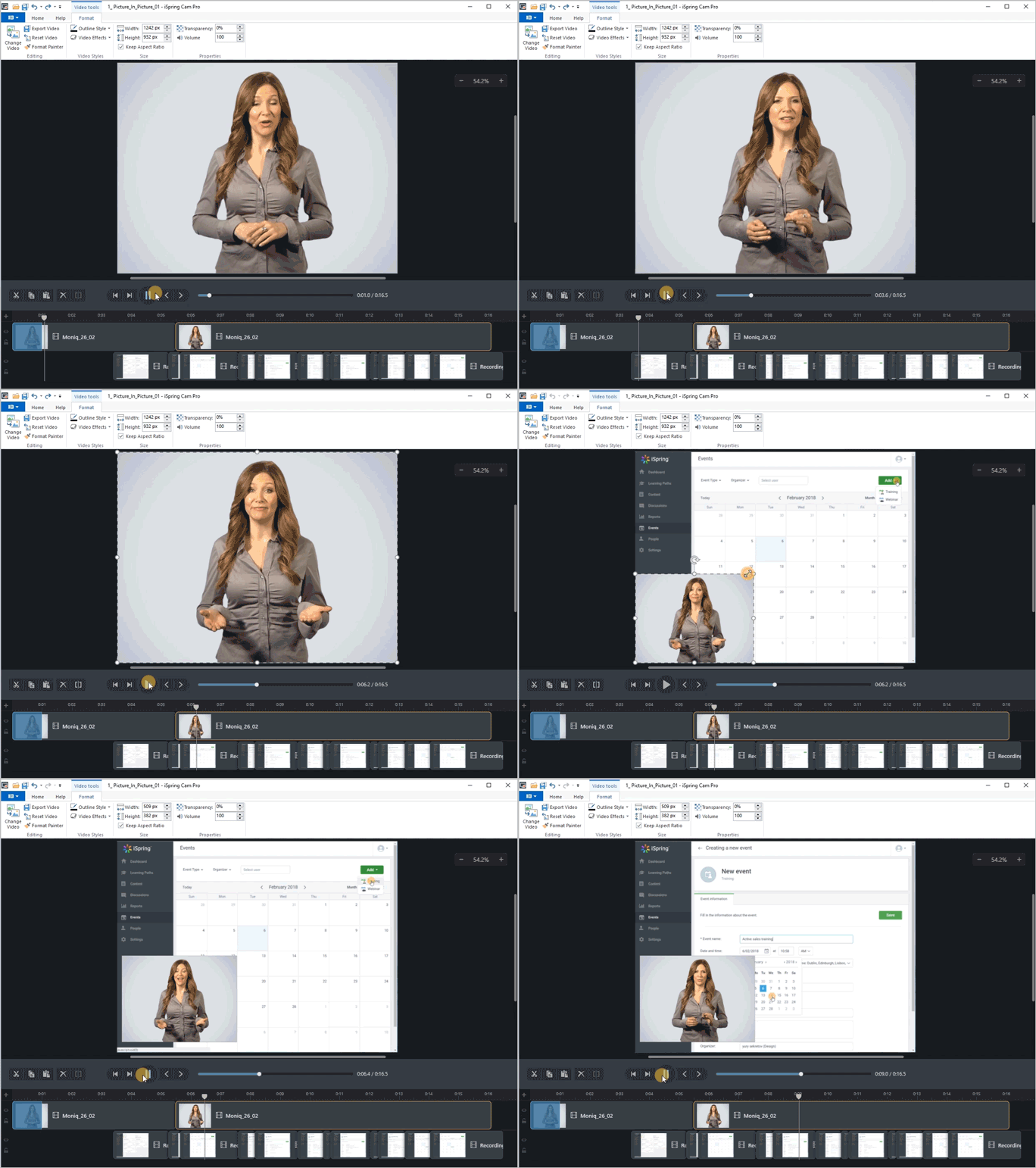
Un passage du tutoriel vidéo « Comment programmer une formation dans iSpring LMS ».
Pour réaliser un tuto vidéo de produit sans apparaître à l’écran, iSpring Suite permet de dissocier capture d’écran et narration. Ce format offre une grande flexibilité : enrichissez vos tutos vidéo pour les réseaux sociaux ou les clients en insérant des images, des photos, des titres ou des formes géométriques pour clarifier le propos. Cette méthode, très prisée des professionnels, aide à la compréhension de points techniques précis par le public. En structurant ainsi vos contenus, vous répondez efficacement aux besoins et questions de vos cibles tout en gardant une place centrale pour la pédagogie visuelle.
L’outil auteur est doté d’une fonction d’indice visuel. L’application intelligente détectera vos mouvements et créera des indices visuels pour votre apprenant.
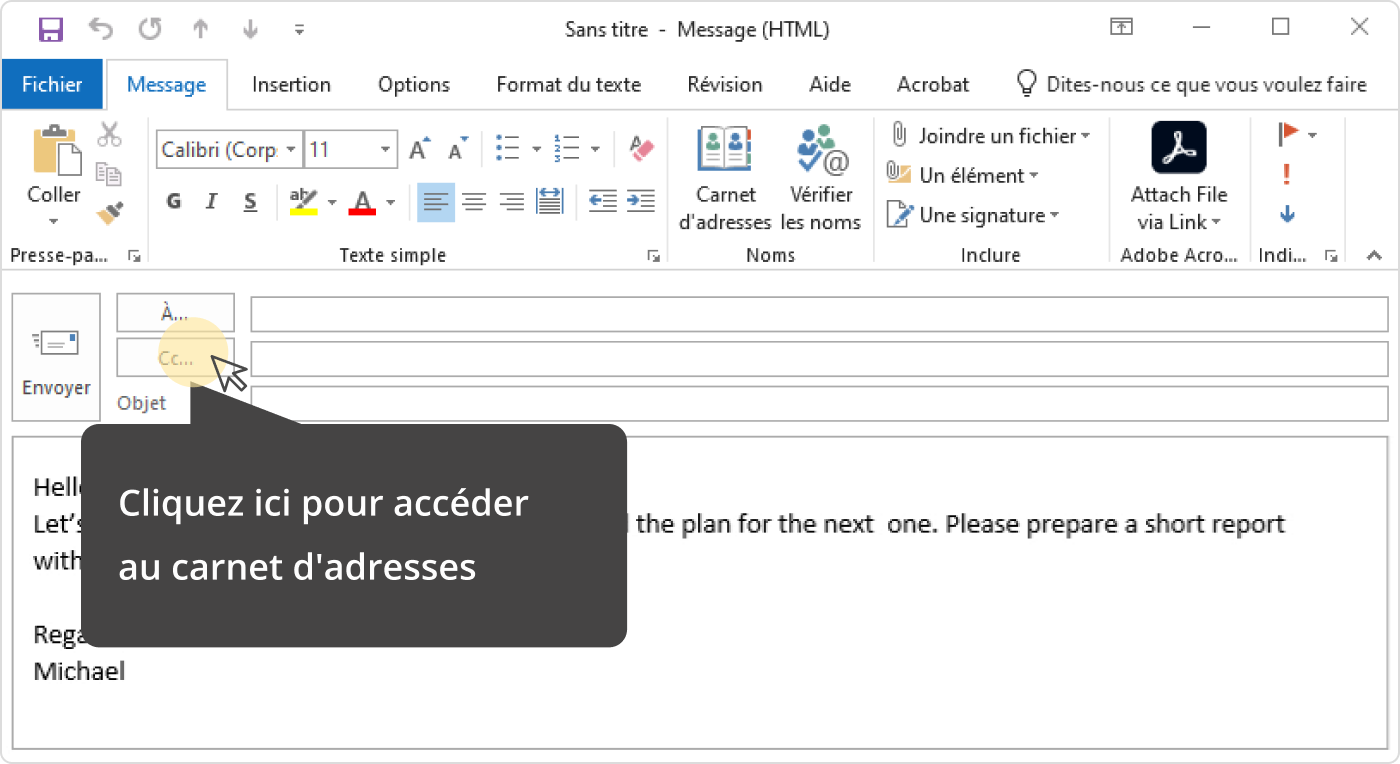
Étape 6. Enregistrer la vidéo du tutoriel
Maintenant que vous avez votre script, un micro et le logiciel iSpring, vous pouvez travailler à la création d’un tuto vidéo d’instruction au format de votre choix.
Examinons deux façons différentes de réaliser un tutoriel, selon le format que vous choisissez : un screencast avec narration ou un screencast avec vidéo à partir d’une webcam.
Screencast avec narration
Après avoir installé iSpring Suite sur votre ordinateur, vous verrez un onglet supplémentaire dans PowerPoint. Cliquez sur Enregistrement d’écran.

Ensuite, dans la fenêtre des Paramètres d’enregistrement, choisissez l’onglet Écran.
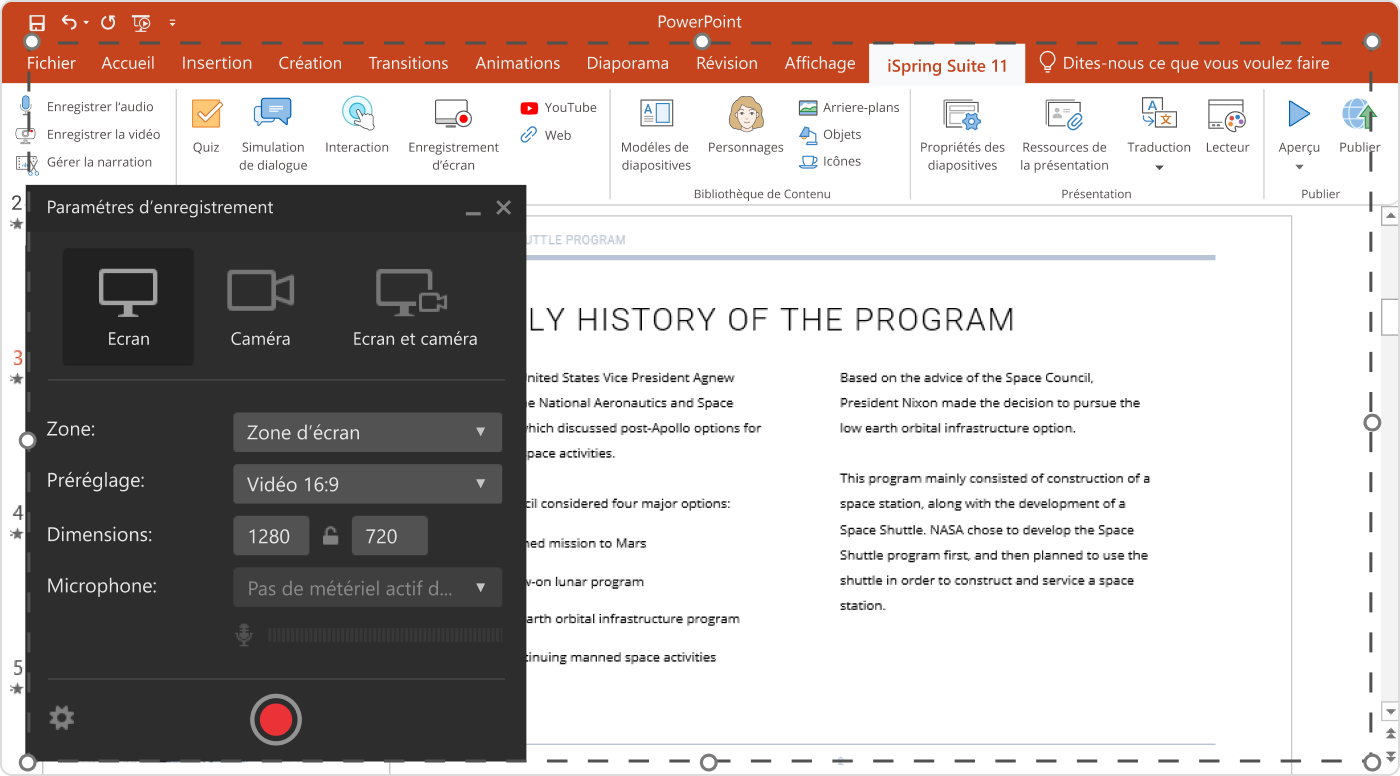
Afin de personnaliser le format, précisez la taille dont vous avez besoin pour la zone d’enregistrement : il peut s’agir d’une zone de l’écran, de l’écran entier ou de la fenêtre d’une application spécifique.
Une fois cette question résolue, voici comment réaliser un tuto vidéo d’apparence soignée :
- Cachez le curseur de votre souris pour qu’il ne distraie pas les personnes qui visionnent le tuto sur les forums et autres canaux. Ou assurez-vous que le curseur est bien visible s’il fait partie du tutoriel.
- Mettez en pause aux endroits où vous faites une erreur. Ainsi, lors du montage, chaque erreur devient facile à repérer et à supprimer.
- Articulez naturellement en adaptant le rythme de votre débit dans le tuto vidéo.
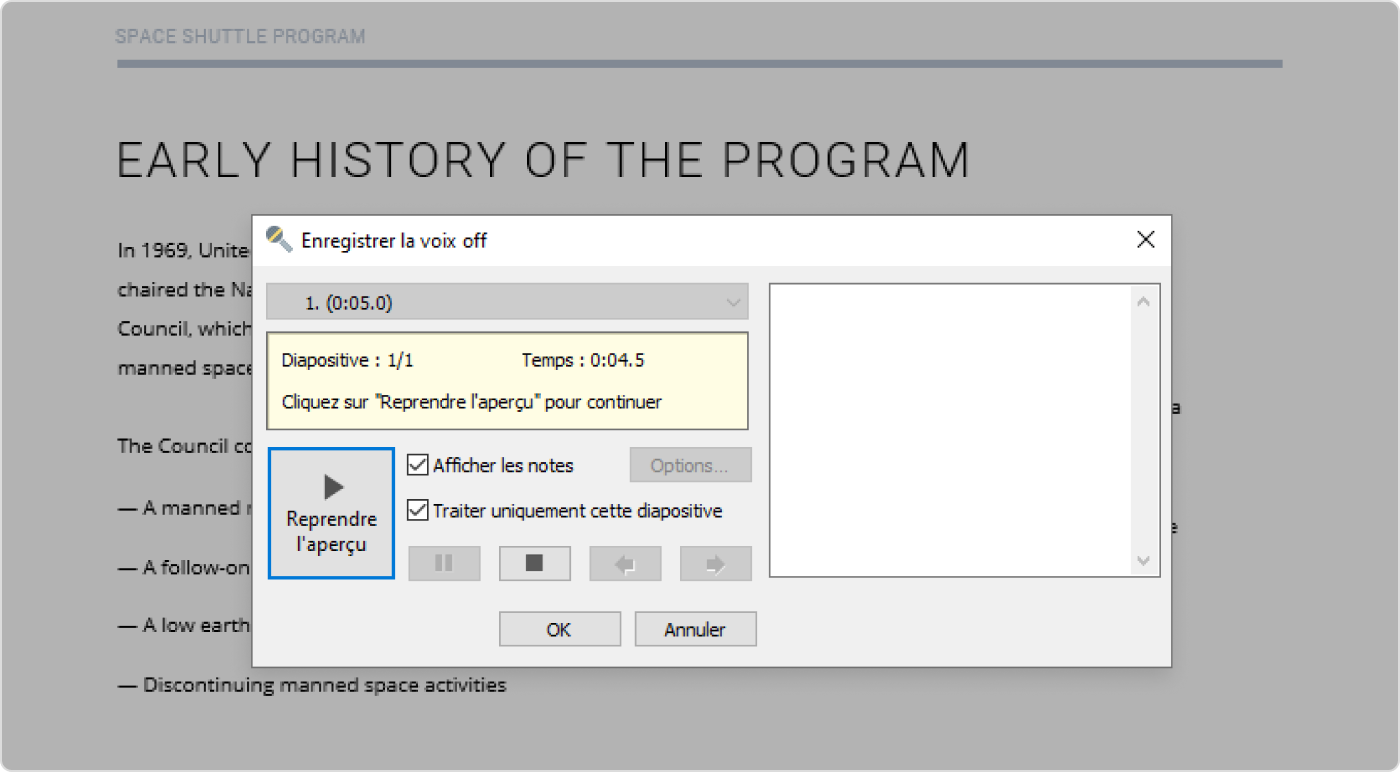
Une fois le scénario de votre tuto vidéo terminé, l’étape suivante consiste à enregistrer la narration. Pour commencer à enregistrer une voix off sur un tuto vidéo de produit, cliquez sur Enregistrer l’audio dans l’onglet iSpring Suite.

Avant de cliquer sur le bouton Enregistrer, assurez-vous que tout est correctement configuré à chaque endroit du tuto vidéo. Pour avoir le script devant vous durant le montage, vous pouvez copier et coller le texte de la voix-off dans la zone de narration.
Un screencast et une vidéo de présentation
Si vous voulez enregistrer un screencast et une vidéo de webcam en même temps, recherchez l’option Écran et caméra dans la fenêtre Paramètres d’enregistrement du logiciel de création de tuto produit.
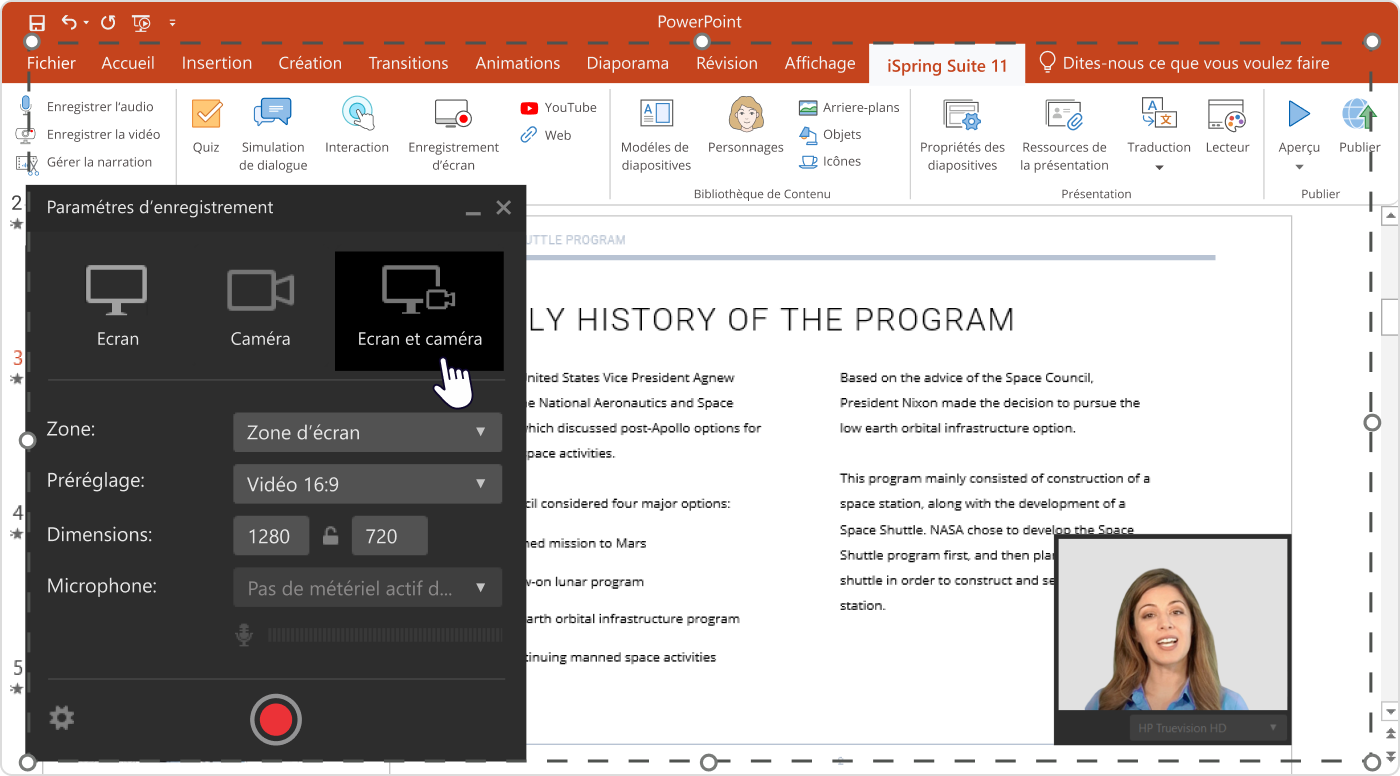
Vous pouvez afficher les deux flux ensemble, ou passer facilement de l’un à l’autre en fonction de vos besoins.
Étape 7. Éditer votre vidéo d’instruction
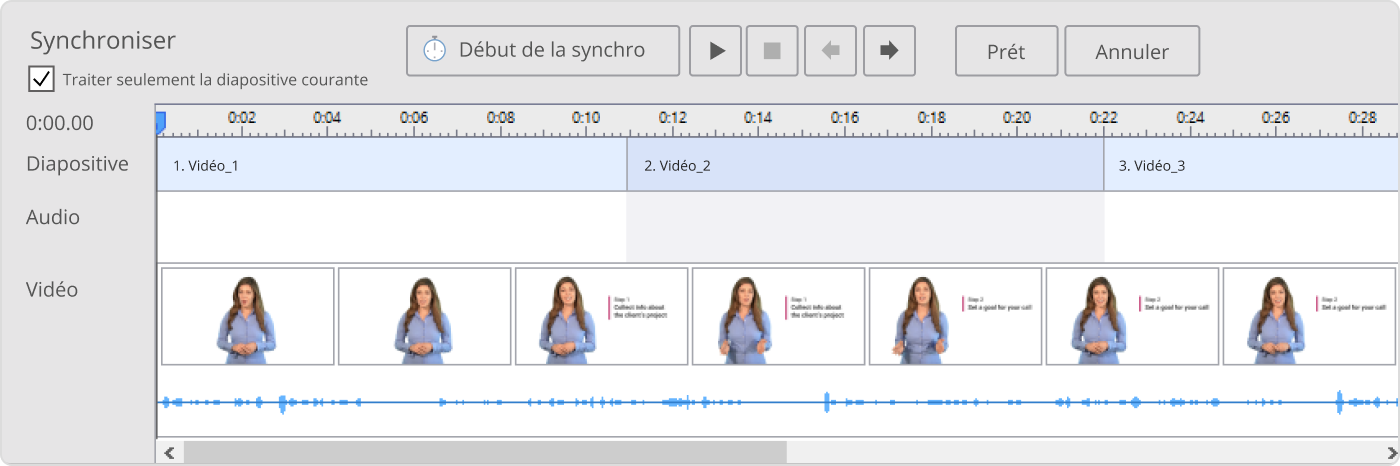
Vous avez choisi d’enregistrer le screencast et la voix off d’explication du produit séparément dans le tuto vidéo ? Alors, la première chose à faire au cours du montage du tuto est de vous assurer que l’audio (ou la musique) et la vidéo sont synchronisés entre eux.
Vous pouvez le faire directement dans iSpring en allant sur Gérer la narration dans le logiciel de création de tuto :

De là, vous pouvez aligner vos pistes audio et vidéo du tuto produit dans la timeline. Vous pouvez également découper le son du tutoriel et vous assurer qu’il est synchro avec la transition de l’image.
Au besoin, vous devrez peut-être aussi supprimer les bruits indésirables du tuto produit. Pour ce faire, sélectionnez Supprimer le bruit dans la barre d’outils d’iSpring :
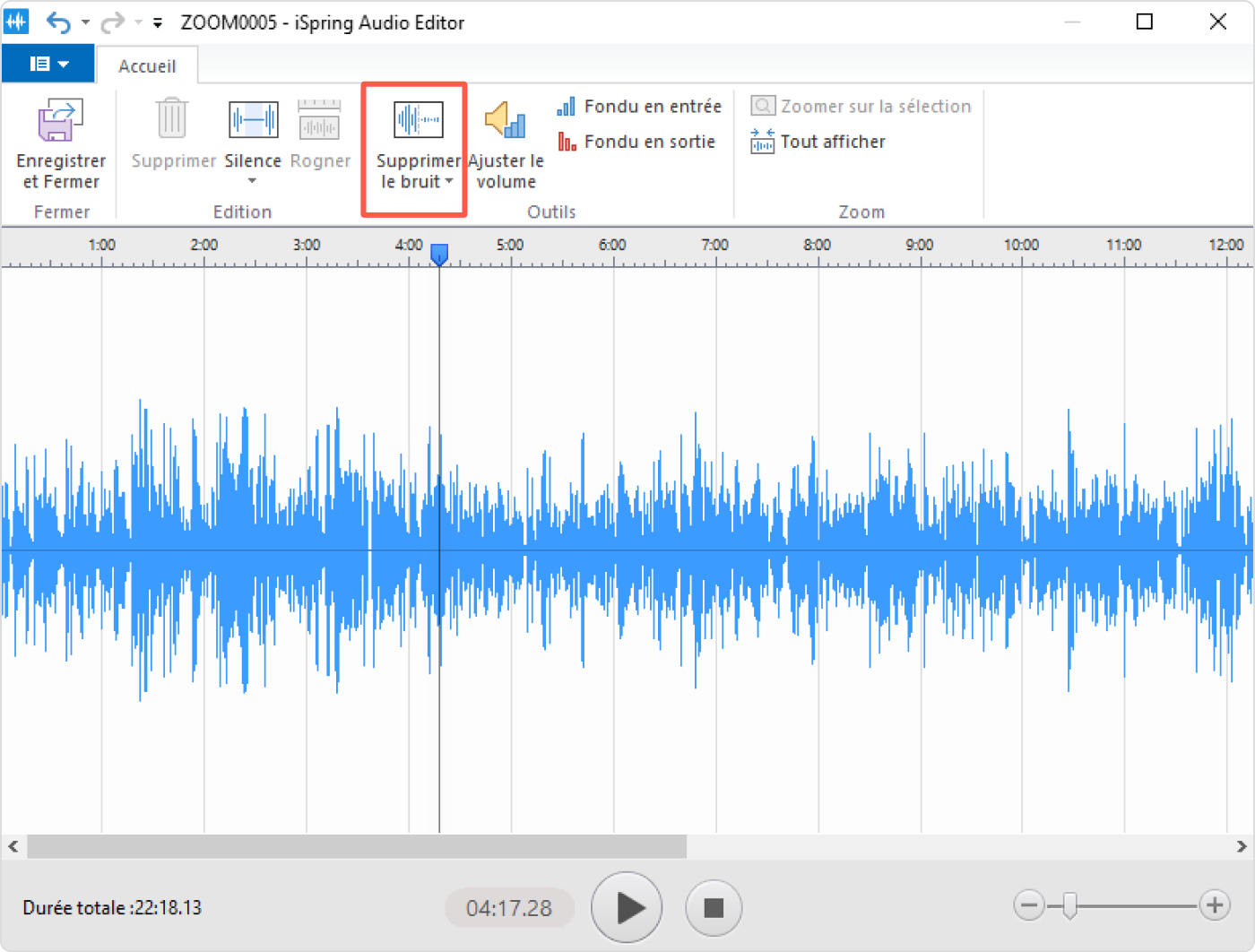
Vous serez invité à choisir un segment qui ne contient que des bruits de fond (au moins 5 secondes ne comprenant que le « silence » ambiant – pas de parole, bruits de souris, etc.). iSpring fera le reste ! Il supprimera ce bruit de fond du reste de votre enregistrement de tuto produit.
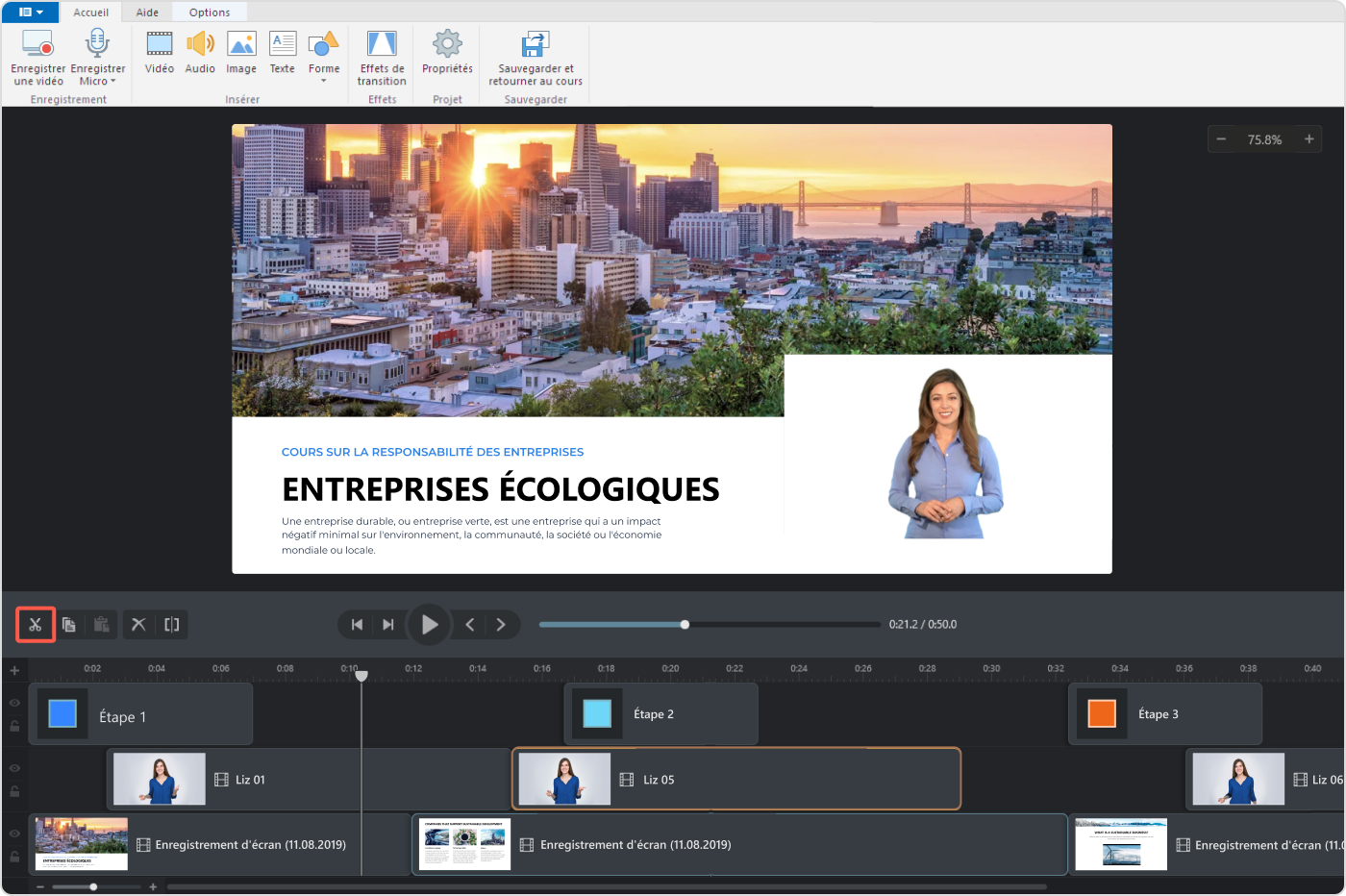
Vous pouvez également supprimer une partie non désirée du tuto en cas de besoin, si vous avez trop d’images ou si vous avez fait une erreur. Pour appliquer ce conseil, utilisez l’icône Ciseaux pour découper des parties de la timeline.
Étape 8. Rendre votre tutoriel intéressant
Voyons maintenant comment créer un tutoriel vidéo de manière à captiver la plupart des spectateurs :
- L’ajout d’annotations et de légendes permet de souligner des mots-clés, facilitant ainsi la compréhension immédiate des étapes complexes.
- L’usage d’images, de photos ou d’infographies dans iSpring Suite apporte une réelle valeur pédagogique en illustrant les propos.
- Des effets comme le ralenti aident les personnes à saisir des détails techniques souvent invisibles à vitesse normale.
Vous pouvez aussi créer un cours vidéo synchronisé avec des diapositives PowerPoint, transformant une présentation classique en un parcours interactif pour le public. L’outil permet d’intégrer des quiz faciles à personnaliser pour évaluer l’acquisition des informations. En vue de sécuriser le parcours, on peut utiliser des paramètres de restriction de lecture, forçant le visionnage complet avant de passer à la suite.
Étape 9. Partager votre tutoriel
Une fois vos instructions vidéo peaufinées, la dernière étape consiste à les diffuser sur les forums et canaux de communication en ligne !
Vous pouvez enregistrer votre vidéo sur votre ordinateur en tant que fichier MP4 ou la télécharger directement sur une playlist YouTube ou votre LMS. Dans iSpring Suite, la conversion au format SCORM garantit aussi une intégration parfaite dans n’importe quel LMS, le tout soutenu par un support 24/7.
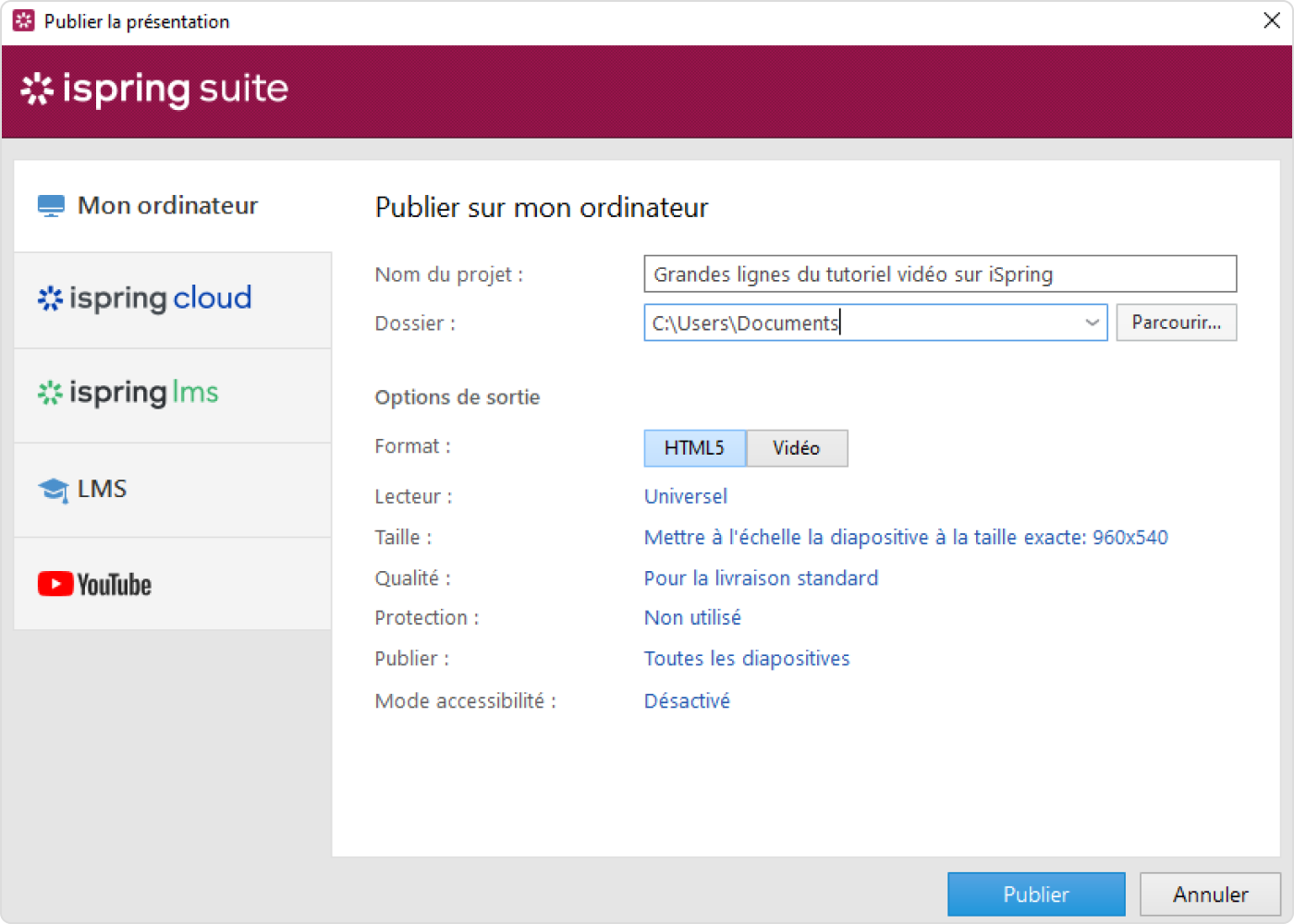
Une fois que tous les fichiers sont prêts, vous pouvez les publier et les partager à l’aide d’iSpring LMS.
Commencez à créer des tutoriels vidéo dès maintenant. Essayez iSpring Suite sans frais et explorez toutes ses fonctionnalités de tuto pour impressionner votre public pendant 14 jours sans dépenser un centime. Vous pouvez aussi vous inscrire à une démo en direct animée par nos experts et bénéficier d’une présentation personnalisée de la plupart des fonctionnalités clés.
Сomment réaliser un tuto vidéo sur PC gratuitement ?
Réaliser un tutoriel vidéo en français sur PC sans dépenser un centime est tout à fait faisable, mais cela demande de la méthode pour éviter un rendu brouillon. Voici comment réaliser un tuto vidéo sur PC gratuitement et structurer ce projet en trois étapes clés, tout en gardant à l’esprit les contraintes du gratuit.

Étape 1 : Préparation et script
Tout commence par une intention précise. Au lieu de présenter un logiciel complexe comme GIMP dans sa globalité, concentrez-vous sur une action concrète (ex: « supprimer un arrière-plan »). Établissez un scénario : une introduction claire, une démonstration pas à pas et une conclusion.
Étape 2 : Capture technique
Pour l’enregistrement, des outils comme OBS ou le grabber de VSDC sont idéaux. Visez une qualité de 1080p à 60fps pour garantir une lecture fluide sur les écrans modernes. Si l’on souhaite apparaître à l’image, il faut filmer sa webcam simultanément pour créer un effet picture-in-picture. La limite ici est souvent matérielle : un ordinateur peu puissant peut ramer si l’on enregistre un logiciel lourd en même temps que la capture d’écran.
Étape 3 : Montage et finitions
Le montage vidéo, via des logiciels comme VSDC Free Video Editor ou iMovie, sert à supprimer un certain nombre d’erreurs. C’est le moment d’ajouter des légendes ou des flèches pour guider l’œil sur l’interface. Attention toutefois : les solutions gratuites manquent parfois de modèles de titres avancés ou de bibliothèques sonores libres de droits. Il faut être prêt à passer plus de temps sur les réglages manuels pour obtenir un résultat propre.
Exemple de tutoriel vidéo
Prenons le cas d’une démonstration sur le paramétrage d’un CRM. Au lieu de filmer l’intégralité de l’interface en espérant que le spectateur suive, le créateur isole une action précise, comme « créer une fiche prospect ».
Dès l’introduction, une démonstration du résultat final permet de projeter immédiatement le spectateur. Ensuite, l’usage de captures d’écran fluides en 1080p, agrémentées de légendes discrètes pour souligner les zones de clic, guide l’œil sans saturer l’espace visuel.
Dans un autre registre, comme le bricolage ou la réparation, l’usage du téléphone pour filmer un geste technique (par exemple, la pose d’une étagère) gagne en impact si le cadrage est serré. Ici, l’ajout d’animations minimalistes, comme une flèche indiquant le sens de perçage, apporte une valeur ajoutée immense.
Conclusion
Nous espérons que ce guide sur comment faire un tuto vidéo et les réponses aux questions courantes vous aideront à réaliser des tutos vidéo de qualité pour captiver votre public. Pour commencer à faire des tutoriels vidéo de produits et autres dans un joli format, essayez iSpring Suite avec une version d’essai gratuite de 14 jours.
Si vous avez d’autres questions sur les tutos produits et autres, n’hésitez pas à les poser. Des personnes expérimentées de notre équipe vous répondront lors de votre démo gratuite et personnalisée.
Boîte à outils pour la création de cours rapides
Créer des cours et des évaluations en ligne en un temps record