



Fichier SCORM : exemple et étapes pour un cours passe-partout
 le 30 mars, 2026
 12 minutes
  9 318 vues
On se demande souvent comment créer un fichier SCORM de sorte que les présentations et modules d’apprentissage soient lisibles sur différentes plateformes de gestion de l’apprentissage (learning management system ou LMS). C’est aussi une bonne tactique si vous souhaitez enrichir vos formations en y ajoutant différentes activités interactives et ludiques.
Vous ne savez pas comment exploiter cette solution de formation en ligne à son plein potentiel ? Pas de panique ! Dans cet article, nous expliquerons comment transformer une présentation PowerPoint en formation en ligne, convertir le module en package SCORM et le publier sur le LMS.
Vous en apprendrez plus sur la définition, les étapes pour créer un exemple de fichier SCORM, et plus encore.
Envie de tester un outil auteur conforme aux normes RGPD pour vos cours SCORM interactifs ? Commencez l’essai gratuit d’iSpring Suite dès aujourd’hui !

Fichier SCORM : c’est quoi ?
Derrière l’ acronyme technique SCORM (Sharable Content Object Reference Model) se cache une norme qui permet l’ interopérabilité entre vos contenus et vos plateformes LMS. À ne pas confondre avec le protocole Tin Can. Le protocole Tin Can suit l’apprentissage partout (mobile, hors-ligne), contrairement au fichier SCORM, par exemple limité au navigateur. Le protocole Tin Can offre une vision plus complète de l’expérience réelle.
Prenons un cas pour mieux cerner cette définition. Si vous créez un module SCORM interactif sur un outil auteur, vous l’exportez sous forme de fichier ZIP. Ce pack contient tout un ensemble de ressources : vidéos, quiz et fichiers XML.
Une fois chargé sur votre système de gestion de l’apprentissage, le format SCORM (Sharable Content Object Reference Model) assure un suivi précis des activités de formation en ligne. Tout comme le protocole Tin Can, il communique des données essentielles. Cela inclut le score au quiz final et le temps passé sur chaque diapositive. Par exemple, avec la version SCORM 2004, une formation en ligne peut bloquer l’accès au contenu du chapitre 2 tant que le premier test n’est pas validé. C’est cette gestion automatisée après la création qui fait d’un simple fichier une expérience d’ apprentissage fluide et réutilisable partout.

Comment créer un fichier SCORM ?
Créer du contenu standardisé SCORM est déjà un bon point de départ. Néanmoins, c’est un fichier ZIP bien structuré qui assure le suivi des scores et des activités des apprenants sur n’importe quel LMS, sans perdre d’ informations lors de l’ intégration. Vous devez veiller à suivre les étapes clés pour créer du contenu e-learning SCORM et le mettre en ligne sur votre plateforme de gestion de l’apprentissage (LMS). Suivez notre guide étape par étape.
Étape 1. Créer un cours sous PowerPoint
Pour créer du contenu e-learning SCORM, commencez par vous munir de votre fichier PowerPoint et accéder à iSpring Suite.
Les étapes à suivre pour créer du contenu digital SCORM sont simples :
Installez une version d’essai de 14 jours entièrement fonctionnelle d’iSpring Suite.
Utilisez la fonction permettant de générer des présentations sous forme de PPT pour créer ou modifier un module comme vous le feriez habituellement.
Rendez votre module plus intéressant pour vos apprenants en y ajoutant des contenus interactifs. Pour ce faire, insérez simplement une diapositive vide et sélectionnez un élément interactif que vous souhaitez utiliser sur le ruban iSpring Suite.
Sachez qu’il est possible d’ajouter les éléments suivants lors de la conception SCORM :
Interaction
Quiz
Simulation de dialogue
Enregistrement d’écran
Narrations vidéo et audio créées directement dans un éditeur vidéo et audio intégré
Vidéos YouTube
Objets Web et plus encore
Grâce à ces fonctionnalités, vous pouvez non seulement créer un fichier SCORM compatible avec votre LMS, mais aussi transformer vos cours PPT en de véritables contenus interactifs compatibles avec différentes plateformes LMS.
En passant par un fichier SCORM, vous augmenterez considérablement le niveau d’engagement et de rétention des connaissances de vos apprenants en ligne.
Il ne vous reste plus qu’à convertir votre module en fichier SCORM 1.2 ou SCORM 2004.
Étape 2. Convertissez votre cours en package pour créer un module SCORM
Pour cela :
Cliquez sur Publier dans le ruban iSpring Suite.
Dans la fenêtre Publier la présentation, sélectionnez l’onglet LMS à gauche. iSpring Suite vous permet de personnaliser les paramètres de sortie de votre package SCORM selon votre LMS.

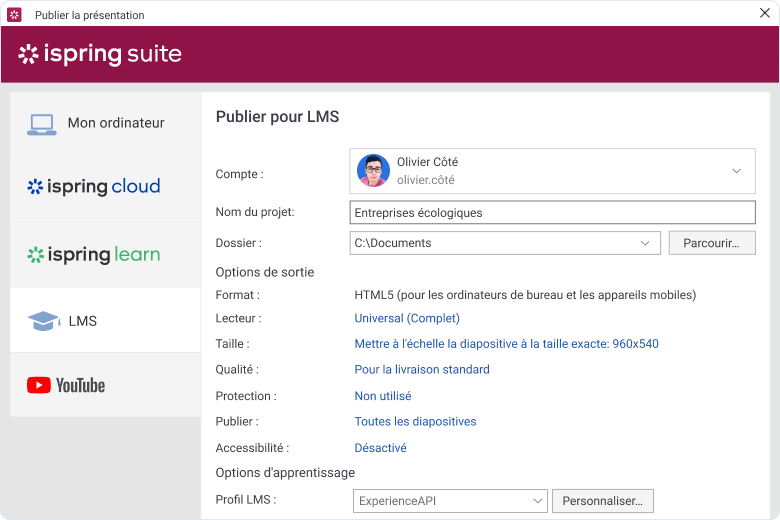
Saisissez le nom de votre projet dans le système et sélectionnez le dossier dans lequel enregistrer le cours en package SCORM.
Le choix de la version lors de l’exportation d’un package SCORM détermine la finesse du suivi dans le LMS. Avec SCORM 1.2, le LMS enregistre principalement si les apprenants ont consulté les contenus. À l’inverse, SCORM 2004 permet un échange d’ informations plus riche : le score final est transmis avec précision via l’élément cmi.score.scaled.
Avant de cliquer sur Publier, l’onglet de personnalisation permet de fixer des règles concrètes, comme le nombre minimum de diapositives à voir ou la note de passage d’un quiz. Une fois le fichier généré, il devient compatible avec la plupart des systèmes du domaine. Ce réglage minutieux garantit que les rapports reflètent tout à fait la réalité de l’apprentissage.
Étape 3. Téléchargez le cours SCORM sur votre LMS
Une fois le bouton Publier activé, le module devient un fichier ZIP standard, prêt pour l’intégration sur votre site. Pour garantir la compatibilité avec votre LMS, ce dossier compressé respecte un format précis, souvent limité à 4 Go. Un doute sur la version du standard ? Il suffit de décompresser le fichier et de consulter le document lmsmanifest.xml. Si la balise schemaversion reste vide, c’est que tout repose sur SCORM 1.2 par défaut.
Cependant, sachez que les modules créés dans iSpring Suite sont compatibles avec tout LMS ou système de gestion des ressources de formation qui prend en charge SCORM. Les ingénieurs d’iSpring ont testé plus de 160 LMS pour s’assurer de leur compatibilité au niveau de l’affichage, de la gestion et du suivi des données des formations créées avec iSpring Suite.
Grâce à l’utilisation des versions SCORM 1.2 ou SCORM 2004, vous pouvez tout à fait télécharger le module SCORM sur votre LMS ou système de suivi de l’apprentissage. N’hésitez pas non plus à envoyer cette ressource à vos collègues par email en restant raisonnable en termes de taille.
SCORM creator : outil pour créer du contenu en ligne SCORM en quelques clics
Afin d’exploiter la norme SCORM pour le plus grand bonheur de votre plateforme LMS, il faut choisir le bon outil (SCORM creator). Vous voulez sans doute un outil de création de contenus de formation en ligne facile à utiliser. Suivez le guide pour générer votre fichier SCORM.
iSpring Suite

Créer du contenu de formation SCORM conforme aux normes et standards peut faire peur. Mais pas de panique : comme nous l’avons dit plus haut, vous verrez que ça n’a rien de bien compliqué quand on dispose des bons outils et ressources.
L’un des meilleurs outils en termes de simplicité est iSpring Suite. Il combine la fluidité de l’interface de PowerPoint avec des fonctionnalités innovantes comme l’ outil de simulation de conversations interactives.
En effet, vous aurez la possibilité de convertir un fichier PowerPoint en SCORM à une taille compatible aux spécifications de différentes plateformes LMS.
Vous pouvez tout à fait compter sur les fonctionnalités d’iSpring Suite, pour un modèle conforme aux standards, parmi lesquelles :
Possibilité de créer des quiz et questionnaires en toute simplicité : tout le contenu de formation se gère comme sur l’interface de PowerPoint ;
Outil de génération de fichiers SCORM offrant l’ avantage de modules vidéo synchronisés avec les slides ;
Autres avantages, c’est d’avoir la possibilité d’intégrer les fichiers ZIP à la plateforme LMS de son choix ;
Réponses aux questions techniques de création par notre support disponible 24h sur 24 et 7 jours sur 7 ;
Paramètres du fichier SCORM permettant de restreindre la visibilité de certains contenus de formation vidéo sur la plateforme LMS.
Vous n’avez besoin que de deux ingrédients pour créer du contenu de formation en ligne SCORM : une présentation PPT et la version d’essai gratuite d’iSpring Suite.
N’hésitez pas à réserver une démonstration pour poser vos questions. C’est aussi l’occasion d’apprécier l’ ensemble des avantages par vous-même et de créer du contenu de formation préconçu SCORM en version SCORM 1.2 ou version SCORM 2004 dès aujourd’hui !
Exemple concret
Imderplam, une école française d’herboristerie, a trouvé en iSpring Suite un moyen de créer des leçons innovantes de manière autonome sans connaissances préalables sur le format de fichier SCORM.
Cette école a pu rendre son menu de formation plus interactif, engageant et conforme aux normes standards. Elle a aussi pu créer un parcours d’apprentissage cohérent, le tout à partir de présentations PowerPoint et grâce à iSpring Suite.
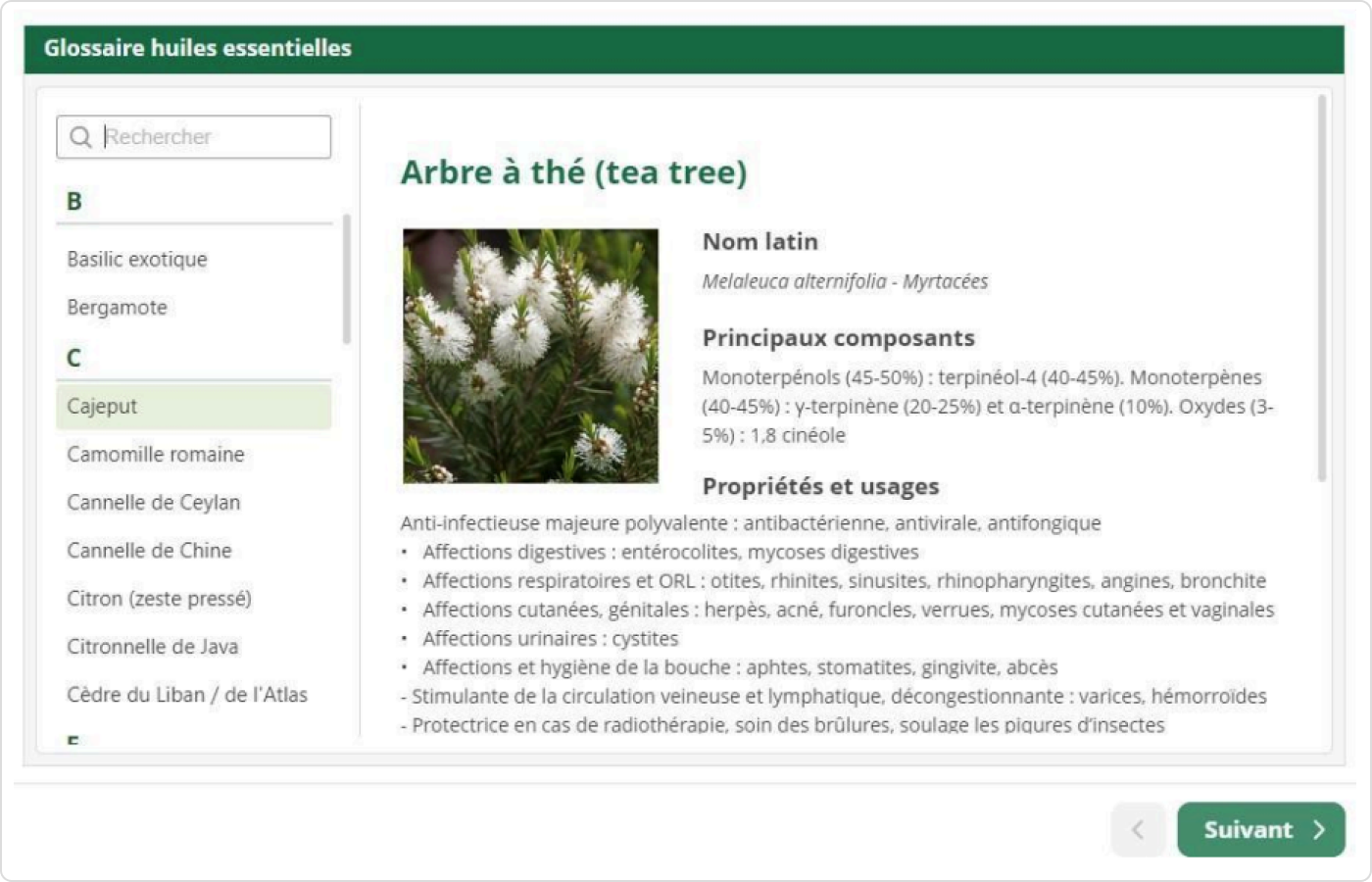
Les options du sytème de création de contenus de formation leur ont ainsi permis de concevoir un glossaire interactif détaillant les différentes plantes (nom, variété, détails). Dans le format SCORM, ils ont aussi pu ajouter une voix de synthèse sur certaines parties de la formation.
De même, ils ont pu ajouter des activités interactives au fichier SCORM qui permet d’apprendre en jouant.
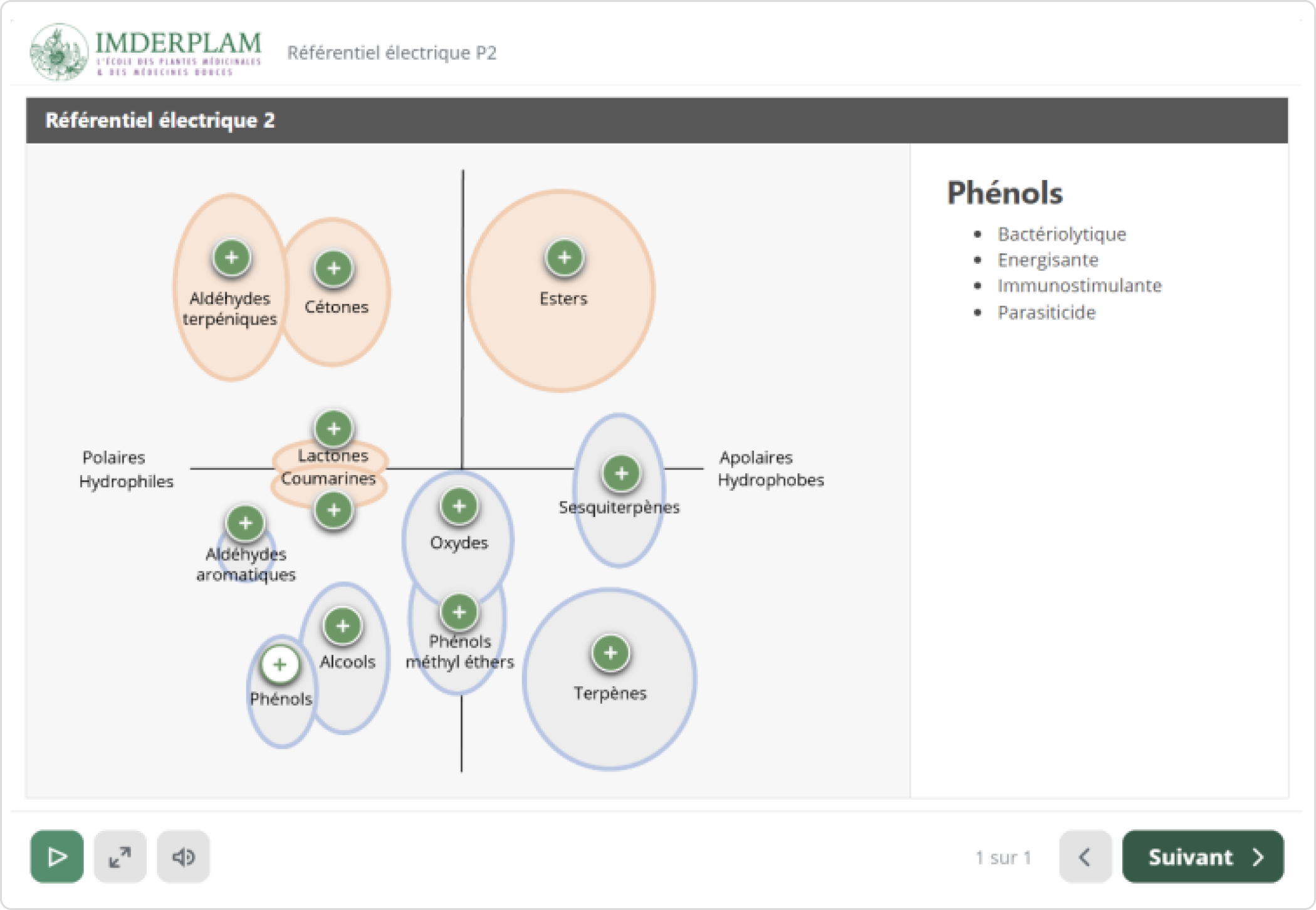
Ainsi, le passage d’un format PPT à un modèle ou format SCORM a permis un plus grand niveau de personnalisation du contenu de formation, tout en restant abordable pour des personnes novices.
Découvrez l’histoire du succès d’une école Imderplam →
Conclusion
Après avoir parcouru cet article, vous savez désormais comment créer un fichier SCORM avec iSpring Suite et comment exporter le module de formation au bon format et le publier sur la plateforme LMS choisie.
Vous l’aurez compris, créer du contenu de formation au format SCORM est en réalité très rapide. Bien qu’il soit possible de le faire manuellement, il vaut mieux passer par un logiciel de création d’un exemple de fichier SCORM, surtout quand on n’a pas l’habitude de le faire.
Avec la version d’essai gratuite d’iSpring, vous pouvez convertir un module PowerPoint en fichier SCORM conforme aux normes et compatible avec les LMS. Tout en profitant d’options de création de formations interactives.
iSpring Suite ce n’est pas seulement un outil de création de fichier SCORM. Vous pouvez aussi vous en servir pour rendre vos formations encore plus interactives et favoriser un environnement de travail stimulant pour les apprenants.
Réservez une démo en ligne pour personnaliser les contenus e-learning, destinés à votre LMS, en toute simplicité !
Boîte à outils pour la création de cours rapides
Créer des cours et des évaluations en ligne en un temps record