




Frise chronologique sur PowerPoint : modèle et exemples
 le 27 mars, 2026
 14 minutes
  1 050 vues
À la recherche d’un exemple de timeline sur PowerPoint ou d’instructions pour créer une frise chronologique sur PowerPoint ? Vous êtes au bon endroit !
Insérée dans des diapositives, une frise chronologique sur PowerPoint permet à tout le monde de mieux visualiser le processus de gestion de projet : ordre des étapes, dates, progression visée, processus global et équipes de l’entreprise impactées. Avec la chronologie, c’est beaucoup plus intuitif et simple à comprendre que du texte !
Cependant, faire une frise chronologique sur PowerPoint peut sembler compliqué. Dans ce guide, vous trouverez tout ce qu’il vous faudra pour créer une frise chronologique sur PowerPoint : modèle, instructions avec détail des étapes et idées de présentations.
Intuitif, pratique à utiliser et conforme aux normes RGPD, iSpring Suite est l’un des meilleurs outils pour créer une frise chronologique.

Timeline sur PowerPoint : exemples d’usages
Pourquoi créer une frise chronologique sur PowerPoint ? PowerPoint est un outil en ligne très puissant pour les utilisateurs souhaitant créer tous types de formats de présentations : feuille de route produit, présentation académique, stratégie globale d’une entreprise ou autre projet.
Ces supports doivent bien sûr être agréables à regarder et faciles à comprendre. Ainsi, elles bénéficient de l’ajout d’un ensemble d’éléments de design web : graphiques, effets, couleurs, aide à la lecture, icône ou représentation visuelle du message de la présentation.
Dans ce contexte, l’ajout d’une frise chronologique pour diaporama, aussi appelée schéma chronologique est très adapté. En effet, une frise chronologique est un excellent moyen de visualiser les étapes d’un projet et les événements à venir en ligne de manière claire et intuitive.
Des éléments de temporalité peuvent être ajoutés à une présentation destinée à des clients (notamment dans le cadre du lancement d’un site web) comme à un cours à destination d’un public plus jeune. Par exemple, vous pourriez créer une timeline de la Révolution Française pour que vos élèves comprennent les dates clés de ce thème et les événements en lien en un coup d’œil.
En termes de méthode d’apprentissage et de rétention de l’attention de votre cible, les options visuelles sont toujours préférables aux gros pavés de texte ou longues descriptions sans couleurs ou formes agréables à l’œil. Le style ne fait pas tout, mais il aide !
Un exemple concret
Voyons maintenant un exemple de l’entreprise Slash Interim qui a choisi iSpring Suite dans le cadre de la création de formations de qualité à destination de recruteurs indépendants dans le secteur de l’intérim.
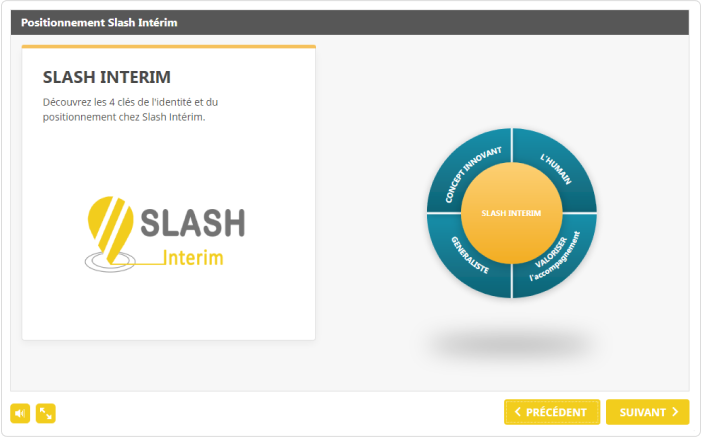
Cette entreprise a choisi de mêler deux formes d’apprentissage : le présentiel et le distanciel. Ici, le besoin était d’apprendre comment créer et mettre à disposition de leur audience des supports qui retiendraient l’attention et seraient facilement compris en ligne ou lors d’événements en présentiel.
Ainsi, grâce à iSpring Suite, Slash Interim a pu créer des cours reprenant les concepts clé du métier de recruteur : compétences administratives, éléments juridiques, chronologique d’un recrutement etc.

Ils ont pu ajouter à ces présentations des éléments visuels forts : graphiques, diagrammes, couleurs vives dans le style de la marque. Celles-ci ont été suivies de quiz interactifs pour tester la connaissance du public.
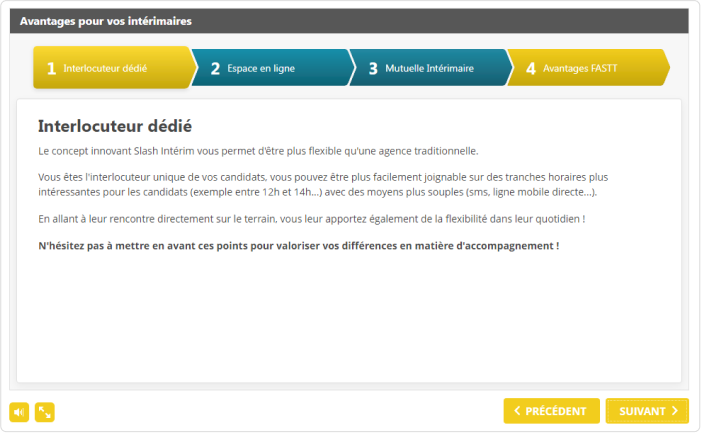
Quand on parle de l’entreprise, la création d’une frise chronologique a tout son sens. En effet, différents modèles de présentation et chronologie pourraient être utilisés pour retracer les étapes d’un recrutement ou l’histoire des lois clé du domaine, en passant par un volet de présentation reprenant les temps forts de la formation ou l’ordre dans lequel suivre les divers modules.
Quelques conseils pour créer une frise chronologique sur PowerPoint
Vous vous demandez comment réaliser une frise chronologique verticale sur PowerPoint ou vous cherchez une idée de frise chronologique originale ? La base de la création, c’est de comprendre les besoins de son audience.
Bien sûr, le côté technique n’est pas à négliger, mais le tout est de savoir comment faire passer son message efficacement et retenir l’attention de sa cible.
Au moment de créer votre chronologie :
Soyez sûr de choisir les bons points de départ et jalons pour chaque étape afin de ne pas devoir tout recommencer en cours de route ;
Limitez les longues descriptions d’événements et privilégiez un volet texte introductif, de petites séquences textuelles ou des icônes visuelles ;
Mettez de côté le superflu n’étant pas directement en lien avec la frise chronologique (longue histoire du projet, évolution du secteur, graphiques) ;
Mettez en valeur les données ou dates clé en utilisant des couleurs différentes ou en les mettant en gras ;
Partez de modèles en ligne et personnalisez les selon vos besoins ou le temps dont vous disposez ;
Séparez visuellement les étapes de la progression ou les volets d’événements : utilisez des couleurs différentes par exemple ;
Demandez à d’autres personnes ce qu’elles retiennent du produit fini avant de le mettre en ligne sur votre site web ou dans une formation afin de vous assurer que votre chronologie est claire.
Modèle de timeline PPT et conseils
Partir de zéro peut être technique et nous vous recommandons plutôt d’utiliser un modèle de frise chronologique gratuit, ce qui vous fera gagner du temps et de l’énergie.
Vous pourriez par exemple vouloir créer une chronologie dans le cadre d’un cours d’histoire. Votre but sera d’y inscrire des événements et leur progression dans le temps et éventuellement de créer une chronologie que vous pourrez compléter au fur et à mesure des séquences de votre cours d’histoire.
Comment faire une frise chronologique pour un cours d’histoire ?
Il existe des modèles natifs, prêts à l’emploi, intégrés directement dans PowerPoint. Vous pouvez y accéder à partir du menu « Fichier » du ruban PowerPoint (Fichier > Nouveau) lorsque vous concevez un nouveau PPT et que vous tapez « timeline » dans la barre de recherche.
Vous trouverez dans cette section différents types et styles de timelines prêts à l’emploi que vous pourrez utiliser dans le cadre de la création de votre frise. Cela vous permettra d’avoir une base pour commencer à visualiser votre chronologie sur PowerPoint.
Pour une frise en histoire, les informations comprennent les dates, l’évolution des événements au fil du temps ou des idées, les époques, des définitions, le contexte.
Quels événements ajouter sur les diagrammes ?
Fond PowerPoint, frise, icônes et palettes de couleurs seront mises à votre disposition dans la bibliothèque du logiciel.
Toutefois, cette sélection peut s’avérer insuffisante pour répondre à vos attentes, en particulier s’il vous faut une frise chronologique vierge sur PowerPoint. Ces types de frises sont très pratiques si vous voulez que vos élèves ajoutent des dates ou évènements eux-mêmes avec des événements à ajouter par les élèves.
Insérer une frise chronologique sur PowerPoint peut s’avérer quelque peu complexe et vous pourriez être limité en ce qui concerne l’ajout d’éléments visuels variés ou d’outils interactifs.
Attention !
N’oubliez pas que vous devez disposer d’un abonnement payant à Microsoft 365 et au Pack Office si vous voulez avoir accès à des modèles premium tant dans PowerPoint que dans la bibliothèque Microsoft.
Tuto : comment faire une frise chronologique sur PPT ?
Une frise chronologique facile à l’aide de PowerPoint permet de créer des formes personnalisées, d’ajouter des couleurs, des effets, des événements, des idées ou des étapes : idéal pour la gestion de projet, du début aux jalons.
Vous pouvez créer n’importe quel design en utilisant les fonctionnalités de PowerPoint. Créer une timeline PowerPoint sur Mac est également possible. Cependant, il s’agit d’un travail assez complexe.
Il est plus simple d’utiliser iSpring Suite pour concevoir le dessin de la frise chronologique et créer des formes personnalisées, des effets, des événements, une chronologie interactive ou des étapes dans le processus. C’est un outil idéal pour la gestion de projet, du début aux jalons.
iSpring Suite est un outil auteur complet de création de contenu e-learning qui fonctionne en mode complémentaire ou add-in à PowerPoint.
Il vous permet d’économiser beaucoup de temps pour votre projet à chacune des étapes.
iSpring Suite permet de créer rapidement divers visuels comme une frise chronologique comprenant la timeline d’un projet, ses étapes de planification, les équipes ou produits concernés, ou les événements attendus, du début aux jalons.
Mais comment créer une frise chronologique ? Voici le processus et le méthode à suivre :
Étape 1. Réaliser une frise chronologique avec iSpring Suite
Pour commencer, il vous faut télécharger la version d’évaluation gratuite d’iSpring Suite.

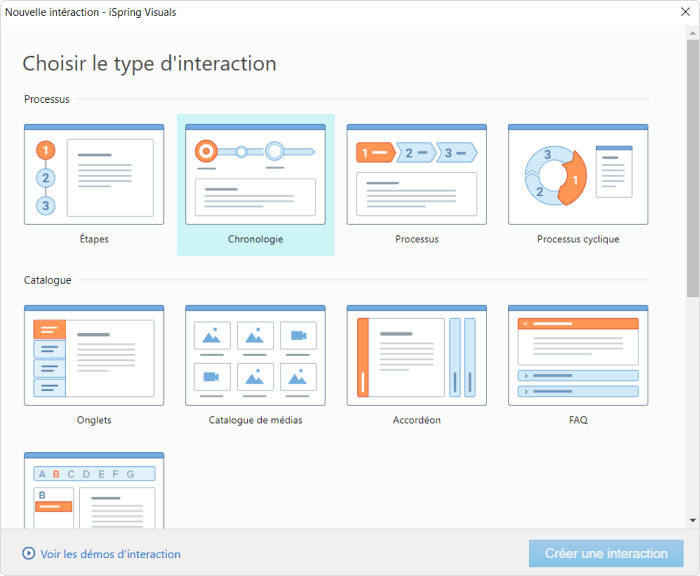
Dès que vous ouvrez iSpring Suite, sélectionnez l’onglet Interaction :

Dans le menu, choisissez Chronologie :
Étape 2. Rédiger une frise chronologique en ligne
Puis, cliquez sur Ajouter une période ou Ajouter un événement dans la barre d’outils d’iSpring Suite.

Ajoutez une introduction/un volet texte résumé à votre chronologie en sélectionnant la case correspondante.
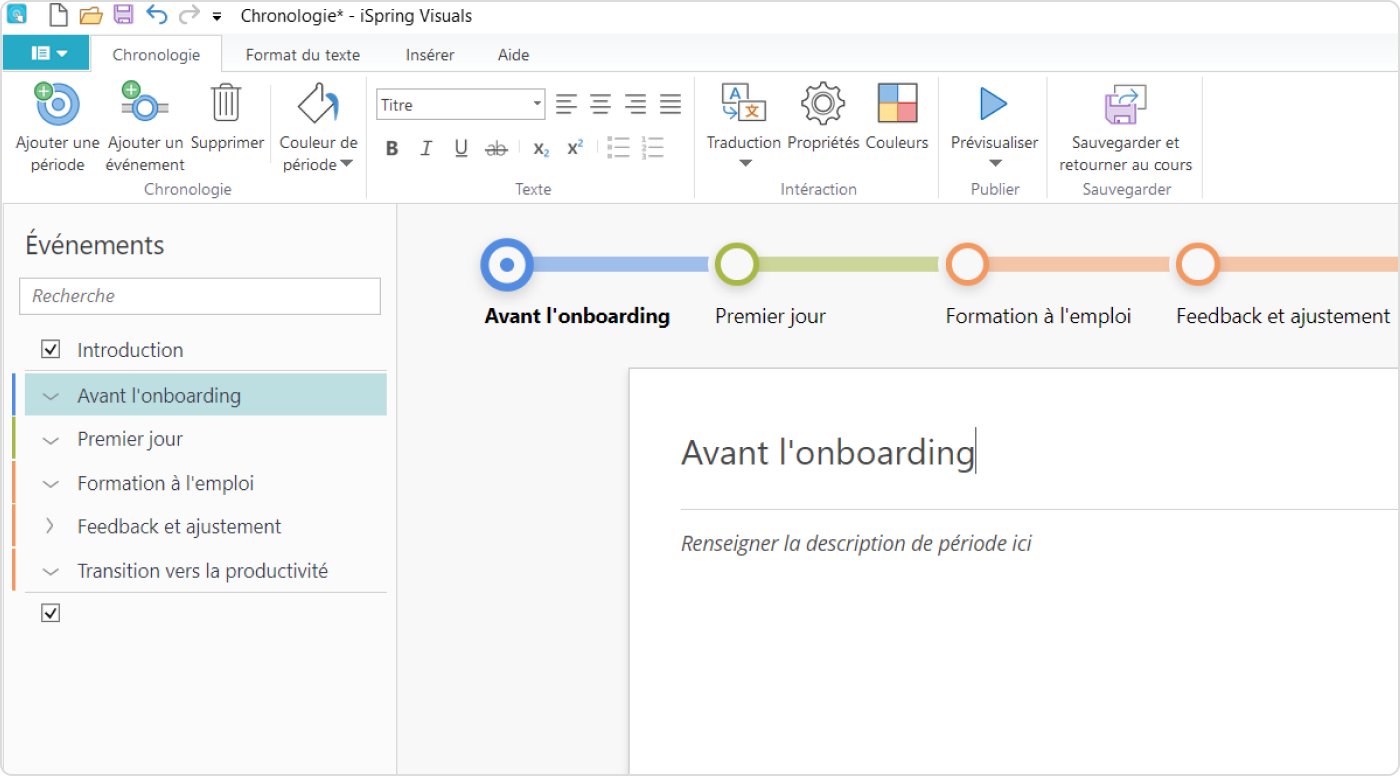
Puis, choisissez une vue dans votre présentation et cliquez sur Insérer dans le panneau supérieur. Si besoin, cliquez sur Format du texte pour modifier les polices et la taille du texte.
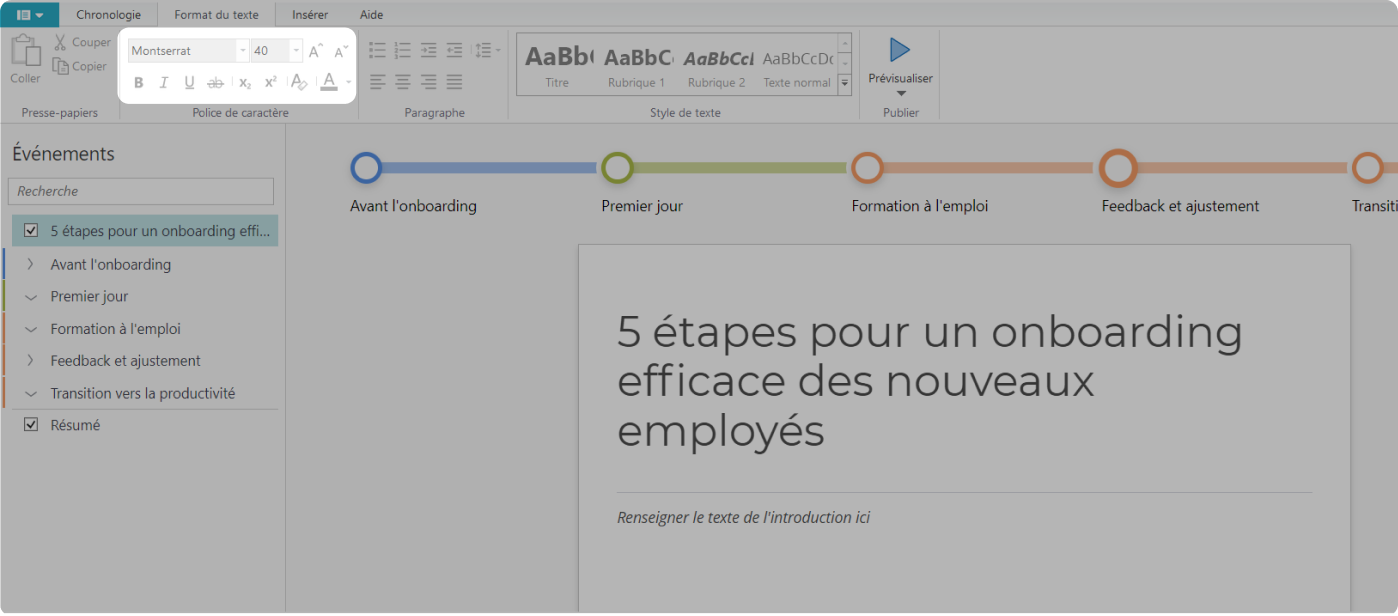
Vous pouvez aussi personnaliser la diapositive dans Propriétés et ajuster la palette de couleurs.
Étape 3. Publier une chronologie
Une fois votre interaction prête, cliquez sur Publier.
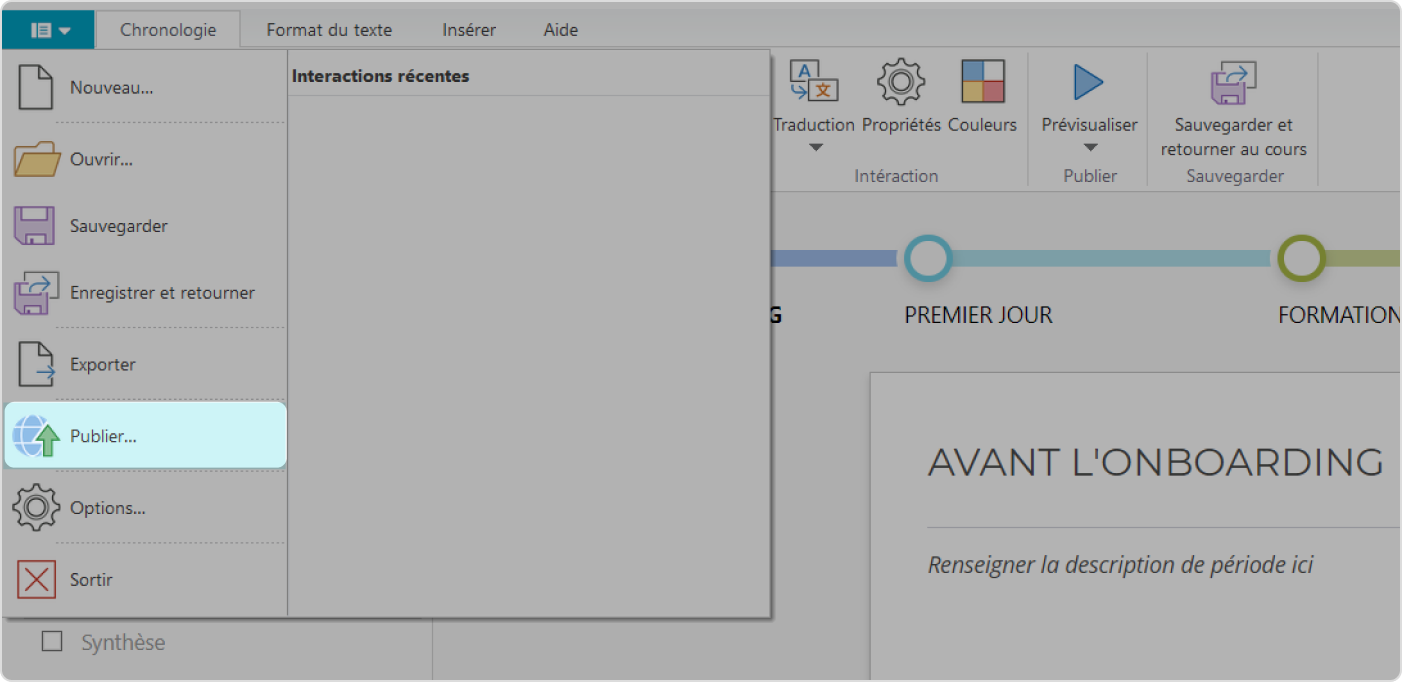
Décidez de l’endroit où vous souhaitez placer votre image. Vous pouvez à la fois l’enregistrer sur votre PC au format HTML5 et l’envoyer par courriel ou la télécharger sur un serveur FTP, y compris en PDF.
Pour la télécharger sur votre LMS, choisissez LMS et sélectionnez le format e-learning : SCORM 2004, par exemple.
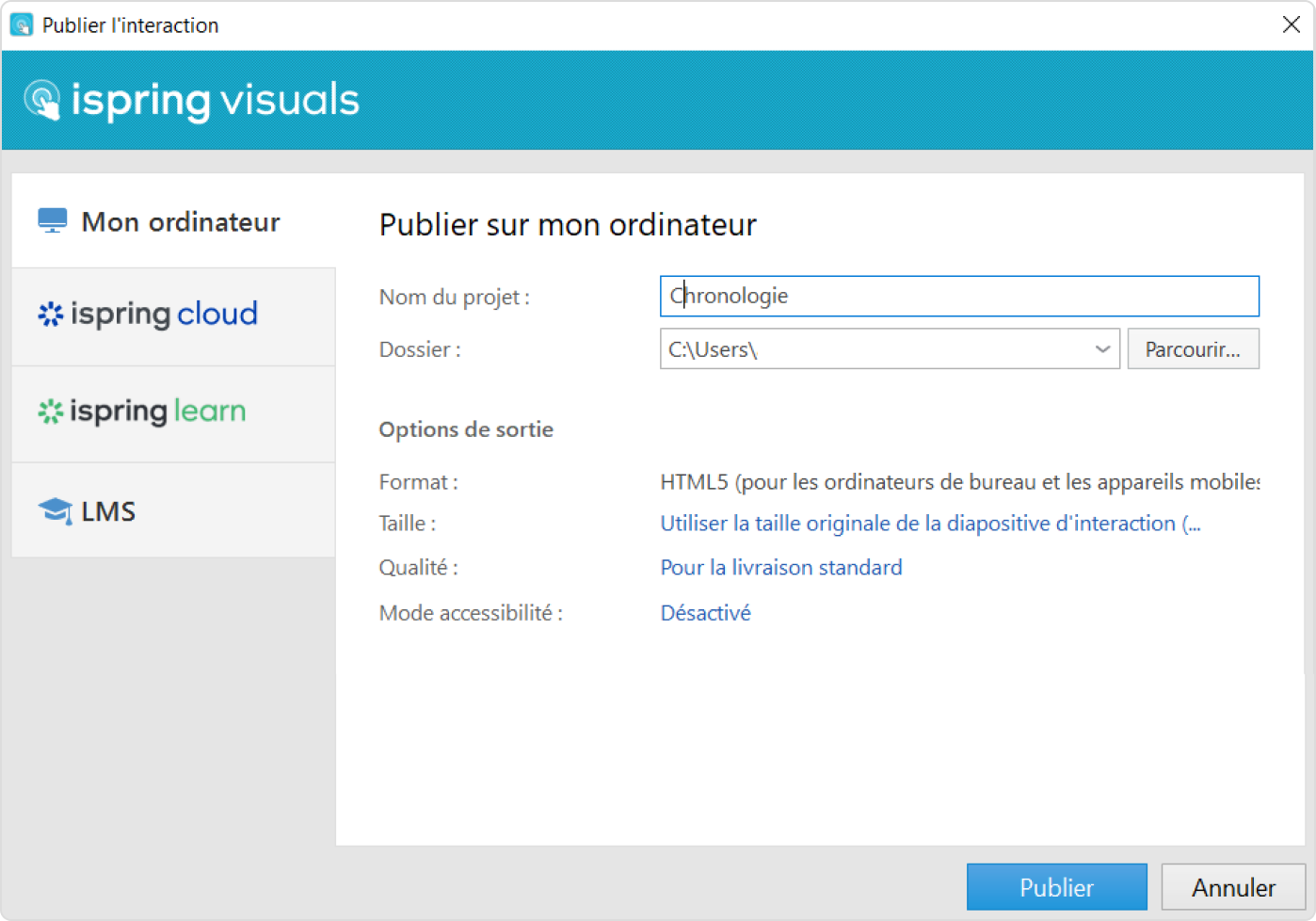
Félicitations ! Votre frise chronologique interactive est maintenant prête à être utilisée.
iSpring Suite est capable de bien plus. Vous pouvez créer des présentations interactives, ajouter des quiz, des dates, des graphiques et même concevoir des cours e-learning à télécharger sur un site Web.
Vous voulez plus d’informations ? Réservez une démonstration gratuite de 30 minutes.
Frise chronologique sur PowerPoint : le template prêt à l’emploi
En demandant comment faire une frise chronologique PPT, vous pouvez trouver une source d’inspiration dans des templates de frise chronologique sur PowerPoint à télécharger qui sont disponibles sur Internet. Ils existent des options gratuits et payants.
Nous vous présentons ici l’une des frise d’avancement PowerPoint (ou modèle de timeline PPT) à utiliser dans vos modules de présentations :

Conclusion
Vous l’auriez compris, que vous soyez professeur d’histoire, freelancer ou patron d’une entreprise, le format de la chronologie peut vous être grandement utile.
Après tout, pourquoi cacher les étapes d’un projet ou la méthode à suivre dans un long bloc de texte comme on le ferait avec des données Excel, quand on peut retenir l’attention de sa cible avec un design impactant et intuitif.
Une chronologie sur PowerPoint fonctionne comme un guide pour votre public. Les graphiques présentent les chiffres et une frise chronologique montre les étapes, de la création du projet et sa planification à sa mise en ligne, en passant par le choix des outils.
Pas besoin de temps, d’une connaissance technique approfondie de PowerPoint ou d’outils graphiques poussés pour créer un exemple de timeline sur PowerPoint. Avec iSpring Suite, créer une chronologie est simple et rapide. Vous pouvez tout faire avec cette extension pour PowerPoint : frise chronologique simple et avancée, création de quiz, formes esthétiques, éléments interactifs, icônes etc.
Si vous souhaitez en savoir plus et essayer l’outil, vous pouvez télécharger la version d’essai gratuite. Vous pouvez aussi demander une démonstration pour obtenir toutes les informations utiles.
Nous espérons que notre tuto pour créer une frise chronologique sur PowerPoint et notre modèle de timeline PPT vous auront aidé !
FAQ
Est-ce que ChatGPT peut faire un PowerPoint ?
ChatGPT est un des outils permettant de générer du texte pour une chronologie et d’y ajouter des éléments graphiques impactants (couleurs, graphiques etc.) Cependant, attention, dans la version payante comme dans la version graphique de ChatGPT, il y a parfois des problèmes au niveau du texte ou des éléments d’arrière-plan. C’est une option suffisante pour un usage personnel mais elle ne l’est pas vraiment au niveau professionnel. En effet, vous ne voudriez pas envoyer à vos collaborateurs une frise chronologique ou une présentation contenant des fautes d’orthographes ou des éléments en langue étrangère.
Boîte à outils pour la création de cours rapides
Créer des cours et des évaluations en ligne en un temps record