



SCORM Moodle™: comment importer un cours SCORM dans le LMS Moodle™ ?
 le 28 mai, 2026
 9 minutes
  45 vues
Vous souhaitez utiliser du contenu e-learning ou des activités créés dans iSpring Suite ou iSpring QuizMaker sur Moodle™ ? C’est très simple ! En tant que LMS compatible avec la version 1.2 de SCORM, Moodle™ ne génère pas lui-même de contenus SCORM, mais il vous permet d’y ajouter un fichier zip au format SCORM pour l’intégrer à votre plateforme. Vous pourrez ensuite modifier ou partager ce package selon vos besoins.
Plugin Moodle™ SCORM, ajout de cours SCORM à Moodle™ ou encore paquetage Moodle™ SCORM : autant de sujets et ressources que nous verrons ensemble dans ce guide.
Découvrez iSpring Suite, un outil auteur conforme aux normes RGPD pour la création des packages SCORM.

SCORM package sur Moodle™ : comment importer un paquet SCORM dans le LMS Moodle™ ?
En matière de e-learning, mieux vaut s’assurer que vos cours puissent circuler d’un système de gestion de l’apprentissage à un autre sans problème.
C’est précisément là que les packages SCORM prennent tout leur sens : ce format est reconnu par la grande majorité des outils auteurs et des plateformes, ce qui en fait un standard incontournable pour le partage de modules et données pédagogiques.
La norme SCORM (Sharable Content Object Reference Model) repose sur un ensemble de spécifications techniques qui définissent la façon dont les données de suivi (scores, progression, temps passé) sont transmises entre un cours et la plateforme.
Le packaging SCORM garantit une transfert optimal des ressources entre différents environnements d’apprentissage. En d’autres termes, exporter un contenu au format SCORM permet de s’assurer que les données qu’il contient soient préservées.
Voici les 4 étapes pour importer un paquetage en norme SCORM dans Moodle™ :
Etape 1 : Rendez-vous sur la plateforme LMS Moodle™
Avant d’ajouter un fichier SCORM, rendez-vous sur votre plateforme Moodle™ et connectez-vous à votre compte.
Etape 2 : Activez le mode édition
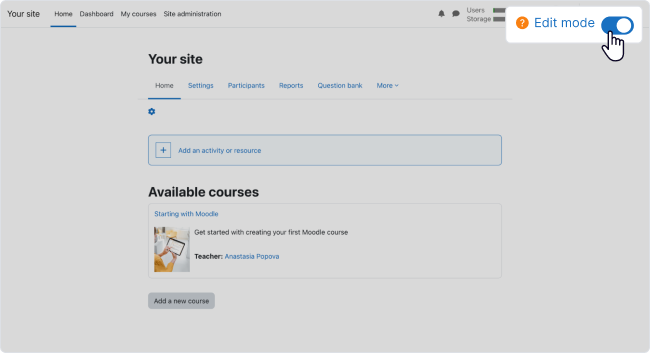
En haut à droite de l’écran d’accueil, vous trouverez le bouton de bascule Mode édition. Activez-le pour ajouter de nouvelles activités et de nouveaux fichiers SCORM à vos cours.
Etape 3 : Importez votre package SCORM dans Moodle™
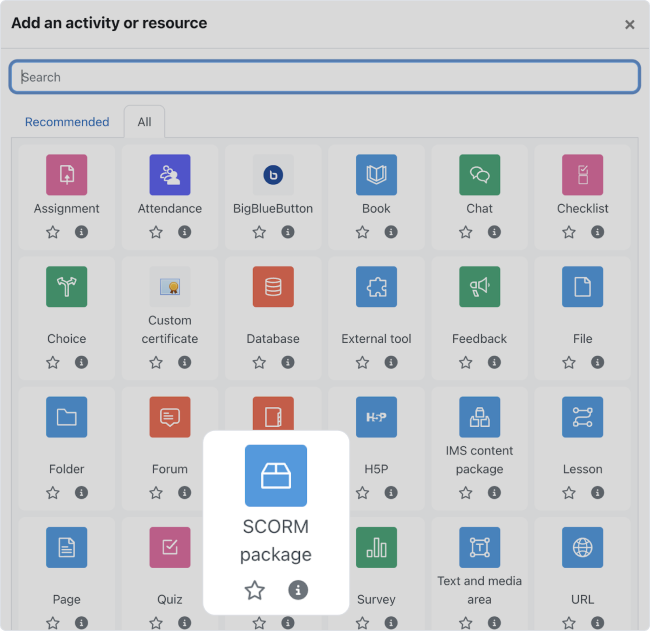
Depuis l’écran d’accueil de votre cours Moodle™, cliquez sur Ajouter une activité ou une ressource.
Dans le menu déroulant, sélectionnez Paquetage SCORM. Utilisez la barre de recherche en haut du menu pour trouver l’activité plus rapidement. Le Moodle™ format SCORM et les données qu’il contient seront automatiquement reconnus lors de l’import.

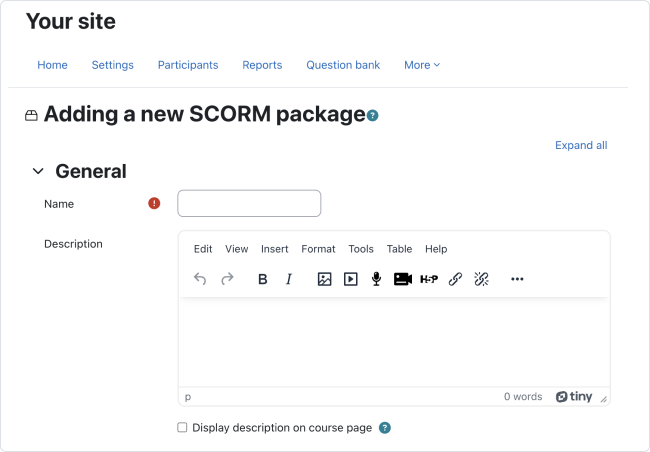
La page Ajout d’un nouveau paquetage SCORM va alors s’ouvrir. Commencez par saisir un nom et une courte description de votre cours.

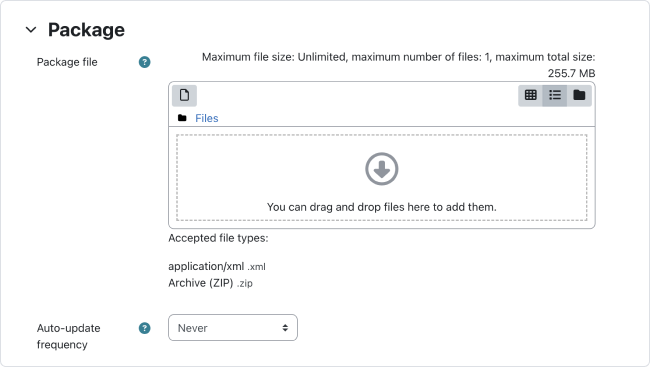
Choisissez le fichier zip exporté depuis iSpring Suite, iSpring QuizMaker ou tout autre outil auteur compatible SCORM, puis importez votre module dans Moodle™. Vous pouvez glisser-déposer le fichier zip directement dans la zone de dépôt prévue à cet effet.

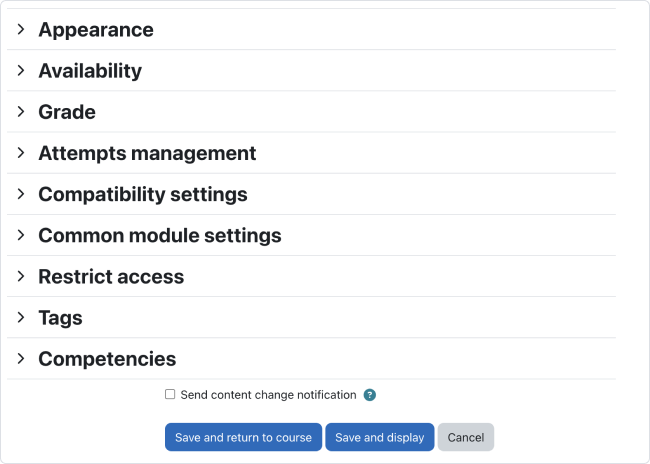
Une fois le paquetage chargé, parcourez les paramètres principaux de votre cours : apparence, disponibilité, mode de suivi de l’activité, méthode de notation, restrictions d’accès, réglages du module, et bien d’autres données. Ces données permettront à Moodle™ de suivre précisément la progression et les scores de vos apprenants.
Cliquez sur Enregistrer et revenir au cours si vous souhaitez continuer à modifier le cours avant de le diffuser, ou sur Enregistrer et afficher pour le publier immédiatement.

Etape 4 : gérez et modifiez votre fichier zip SCORM (optionnel)
Vous pouvez à tout moment retrouver et modifier votre fichier zip SCORM via l’administration du site. Rendez-vous dans Paramètres → Administration SCORM/AICC → Modifier les paramètres. Vous pouvez également cliquer directement sur l’icône de modification située à côté du paquetage SCORM pour accéder à l’affichage de paquetage SCORM et ajuster les réglages selon vos besoins.
Voilà ! Vous pouvez maintenant partager en toute simplicité le contenu pédagogique que vous avez créé avec iSpring ou d’autres outils avec des élèves sur Moodle™. Cours, quiz, présentations, vidéos, vous pouvez choisir la forme qui correspond le mieux à vos objectifs et vos usages, avant de le partager aux utilisateurs.
Plugin SCORM pour Moodle™ : quel outil choisir ?
Moodle™ vous permet d’importer des fichiers SCORM 1.2, mais pas de les créer directement sur la plateforme. Ainsi, pour créer des fichiers SCORM compatibles avec Moodle™ (SCORM 1.2), vous aurez besoin d’un outil en ligne dédié vous permettant de les exporter en fichier zip.

C’est précisément le rôle d’iSpring Suite, un outil dont les fonctionnalités permettent de créer des ressources pédagogiques et de les importer sur Moodle™ via paquetage SCORM.
En effet, iSpring Suite s’intègre directement à PowerPoint et permet la création de modules de formation interactifs sans intégration compliquée ou travail technique. Parmi ses avantages, on peut citer :
Quiz et activités personnalisables : créez des évaluations au cas par cas (QCM, glisser-déposer, mise en correspondance, et plus) avec la même logique que dans PowerPoint. Chaque question peut être adaptée selon la forme souhaitée.
Export SCORM natif : publiez vos cours directement à la norme SCORM 1.2 ou SCORM 2004. Le fichier zip généré est immédiatement prêt à être importé dans Moodle™ au format SCORM.
Vidéos synchronisées avec les diapositives : combinez présentation et vidéo pour des modules dynamiques. Vous pouvez enregistrer votre écran, votre webcam ou les deux simultanément, et synchroniser le tout avec vos slides.
Paramètres de lecture : définissez des règles de progression pour vos apprenants et conditionnez leurs autorisations selon leur évolution. Vous pouvez par exemple décider qu’ils ne pourront passer à l’activité suivante que s’ils ont ont visionné la vidéo de formation dans son entièreté ou qu’ils ont atteint un certain score sur une activité.
Support 24h/24, 7j/7 : l’équipe d’assistance iSpring est disponible à toute heure pour répondre à vos questions techniques ou vous conseiller en fonction de votre activité ou de vos objectifs. Et puisque notre rôle est de faciliter votre travail et pas l’inverses, vous serez toujours en direct avec de vraies personnes.
Essai gratuit : si vous souhaitez découvrir les différentes activités que vous pouvez créez via iSpring, vous avez la possibilité de demander un essai gratuit de 14 jours qui vous permettra d’explorer par vous-même les ressources offertes par cet outil auteur.
Un outil plébiscité : de nombreuses organisations ont déjà adopté iSpring Suite pour structurer leur travail de formation digitale. Lisez nos études de cas et découvrez comment d’autres entreprises ont transformé leurs usages pédagogiques grâce à iSpring sur la page témoignages clients.
Vous souhaitez découvrir iSpring ? En cas de besoin, vous avez la possibilité de demander une démo gratuite à nos équipes. Nos experts se feront un plaisir de vous montrer comment s’assurer que les données soient sauvegardées lors du transfert, comment choisir un mode d’affichage de score ou tout simplement comment exporter votre formation sous forme de packaging SCORM.
Conclusion
Vous l’aurez compris, importer un package SCORM 1.2 sur Moodle™ n’est pas si compliqué quand on connaît les étapes à suivre et qu’on dispose d’un outil adapté. La norme de packaging SCORM garantit que vos modules restent exploitables sur n’importe quelle plateforme compatible SCORM. Moodle™ en est un exemple parmi d’autres.
Avec le plugin Moodle™ SCORM iSpring Suite, vous pouvez créer des paquetages SCORM pour Moodle™ où seront conservées toutes les données essentielles de votre contenu. Ainsi, la plateforme enregistrera des données comme le mode de suivi de l’activité, le type d’affichage de score choisi, les activités intégrées ou encore l’apparence de votre formation. La forme comme le fond seront donc conservés lors du transfert en packaging à la norme SCORM.
En cas de besoin, vous pouvez demander une démo gratuite pour découvrir comment suivre l’activité de vos apprenants et sauvegarder leurs données ou tout simplement pour explorer les fonctionnalités d’iSpring Suite.
Si vous préférez expérimenter les possibilités d’iSpring Suite par vous-même, vous avez aussi la possibilité de télécharger sa version d’essai gratuite.
Boîte à outils pour la création de cours rapides
Créer des cours et des évaluations en ligne en un temps record